Ich habe versehentlich Live Photos eingeschaltet gelassen, und jetzt wurde eine große Menge Bilder auf meinem iPhone auf diese Weise aufgenommen. Ich versuche, den schnellsten Weg zu finden, um Live Photos in großer Zahl zu deaktivieren, damit zukünftige Fotos normal gespeichert werden und ich Speicherplatz freigeben kann, ohne jedes einzelne manuell zu ändern. Was ist die einfachste Methode?
Live Photos haben auf meinem Handy viel mehr Speicherplatz belegt, als ich erwartet hatte. Mir ist das aufgefallen, nachdem mein Speicher ständig voll wurde, obwohl ich gar nicht viele Videos aufgenommen habe. Ein Live Photo ist ein Standbild plus ein kurzer Bewegungsclip mit Ton, daher braucht eine Aufnahme oft zwei- bis dreimal so viel Platz wie ein normales Foto. Wenn deine Mediathek ein paar Tausend davon enthält, wird die Verschwendung schnell übel.
Wenn du vorhandene Live Photos in normale Standbilder umwandeln willst, gibt es dafür ein paar Möglichkeiten. Welche sinnvoll ist, hängt davon ab, wie viele du korrigieren musst und wie viel Aufwand du dir machen willst.
Die integrierte Methode in Fotos
Das funktioniert gut, wenn deine Mediathek nur eine kleine Menge hat.
- Öffne dein Live-Photos-Album.
- Tippe auf Auswählen.
- Wähle die Fotos aus.
- Tippe auf das Drei-Punkte-Menü.
- Wähle Duplizieren.
- Tippe auf Als Standbild duplizieren.
Der nervige Teil ist der Speicherplatz. Das iPhone erstellt eine neue Standbild-Kopie und lässt das ursprüngliche Live Photo dort. Bis du also das Original löschst, verbrauchst du mehr Speicherplatz, nicht weniger. Danach musst du immer noch Zuletzt gelöscht leeren, sonst bleiben die Dateien dort 30 Tage lang liegen.
Der Weg über Kurzbefehle
Ich habe das einmal ausprobiert. Es funktioniert tatsächlich, irgendwie. Du erstellst in Kurzbefehle eine Automation, um Live Photos zu finden, sie in HEIF oder JPEG umzuwandeln, diese zu sichern und dann die Originale zu entfernen.
Für große Mengen ist das besser, als sich einzeln durch Fotos zu tippen. Trotzdem ist die Einrichtung umständlich. Ein falscher Filter und deine Mediathek wird schnell unübersichtlich. Wenn du ohnehin ständig mit Kurzbefehle arbeitest, kommst du vielleicht gut damit zurecht. Wenn nicht, fühlt es sich nach zu viel Arbeit für eine Aufräumaktion an.
Cleaner-Apps, die sich für mich einfacher angefühlt haben
Bei einer riesigen Fotomediathek wird manuelles Aufräumen schnell lästig. Dasselbe gilt für eigene Automationen, außer du bastelst gern daran herum. Ich hatte mehr Erfolg mit einer App, die genau für diesen Zweck gemacht ist.
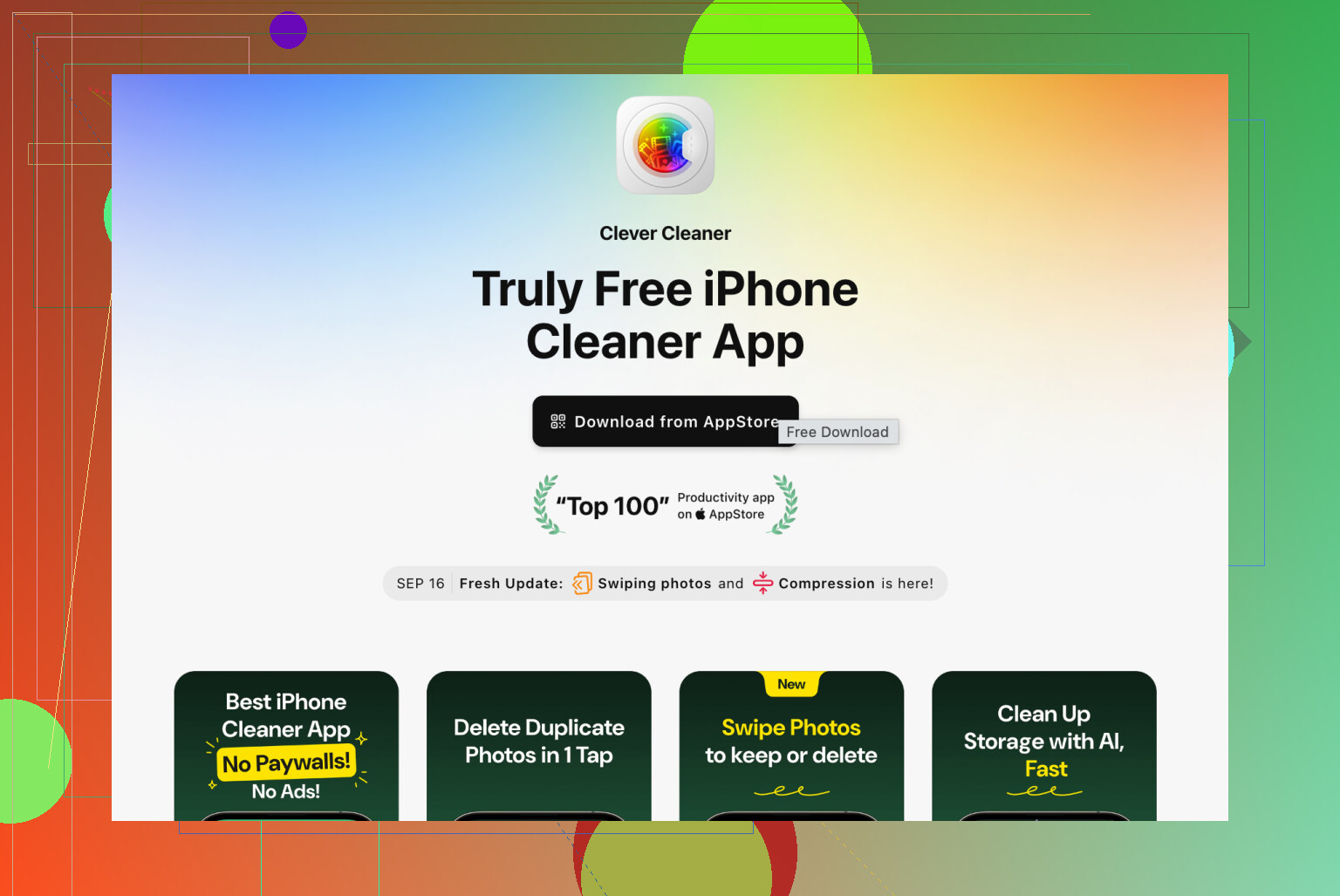
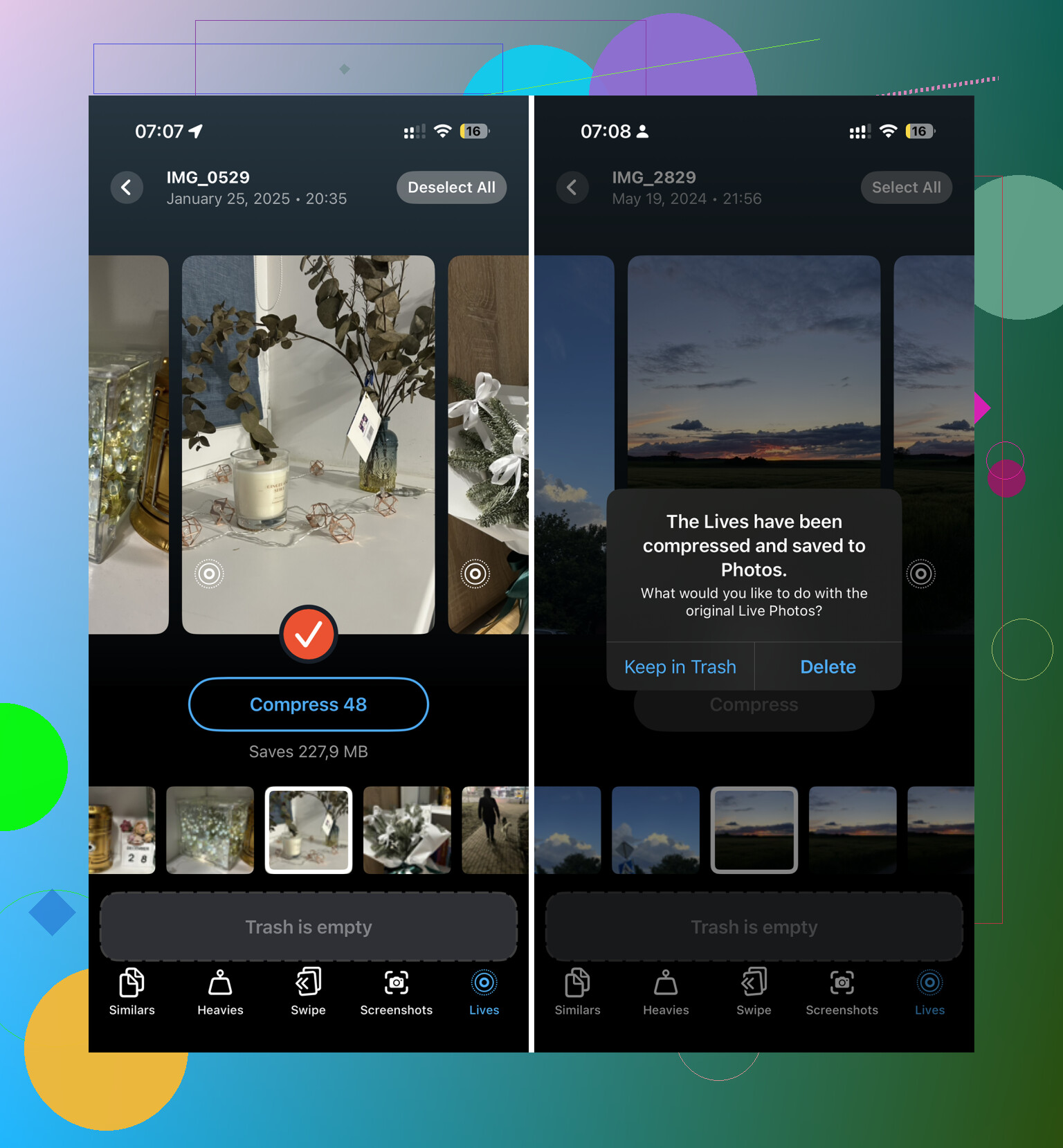
Ich habe ein paar getestet. Clever Cleaner ist aus einem einfachen Grund herausgestochen: Die App hat den Job erledigt, ohne aus jedem Tippen gleich eine Bezahlschranke oder Werbeunterbrechung zu machen. Sie hat einen Bereich für Lives, und du kannst nach Datum oder Dateigröße sortieren.
Was ich gemacht habe:
- Auf Alle auswählen tippen.
- Auf Komprimieren tippen.
- Die App wandelt sie in Standbilder um.
- Sie fragt, ob die ursprünglichen Live-Versionen gelöscht oder in ihren Papierkorb verschoben werden sollen.
- Vor dem Löschen zeigt sie an, wie viel Speicherplatz du zurückbekommst.
Für eine große Mediathek ging das für mich viel schneller, als in Fotos Standbilder zu duplizieren und danach die Reste von Hand aufzuräumen.
Verhindere, dass dein iPhone wieder Live Photos aufnimmt
Dieser Teil ist wichtig. Ich hatte Live Photos in der Kamera schon einmal ausgeschaltet und später bemerkt, dass es wieder aktiviert war. Damit die Einstellung nicht zurückgesetzt wird:
- Öffne Einstellungen, dann Kamera, dann Einstellungen beibehalten.
- Aktiviere dort die Einstellung für Live Photo.
- Öffne die Kamera und tippe auf das Live-Photo-Symbol, die Kreise, sodass es ausgeschaltet ist.
Nachdem ich das gemacht hatte, hat die Kamera Live Photos nicht mehr von selbst wieder eingeschaltet.
Eine Sache, die viele vergessen
Nachdem du die ursprünglichen Live Photos gelöscht hast, leere Zuletzt gelöscht. Wenn du das überspringst, kommt der Speicherplatz nicht sofort zurück. Diese Dateien bleiben dort 30 Tage lang. Ich prüfe den Ordner immer einmal, bevor ich ihn leere, weil man leicht etwas löschen kann, das man eigentlich behalten wollte.
Sie erhalten keine echte Apple-Ein-Klick-Option, um alle vorhandenen Live Photos direkt in normale Fotos umzuwandeln. Apple hat das seltsam umständlich gemacht.
Machen Sie das zuerst für zukünftige Aufnahmen.
Einstellungen > Kamera > Einstellungen beibehalten > Live Photo einschalten.
Öffnen Sie dann die Kamera und tippen Sie auf das Live-Symbol, um es auszuschalten.
Wenn Sie Einstellungen beibehalten überspringen, vergisst das iPhone Ihre Wahl gern wieder. Nervig, aber wahr.
Für den Stapel, den Sie bereits aufgenommen haben, würde ich es in 2 Aufgaben aufteilen.
-
Filtern Sie Ihre Mediathek nach Live Photos.
Fotos-App, Alben, Live Photos.
So sehen Sie den Schaden schnell. -
Entscheiden Sie, ob Sie bei irgendeinem davon Bewegung brauchen.
Wenn nicht, konvertieren Sie sie gesammelt mit einem Bereinigungstool, statt sie einzeln zu duplizieren.
Ich bin mit @mikeappsreviewer leicht anderer Meinung, was Kurzbefehle angeht und ob sich der Aufwand für die meisten Leute lohnt. Wenn Sie einen Schritt vermasseln, wird Ihre Fotomediathek selbst zu einem Bereinigungsprojekt. Für eine riesige Menge ist eine App wie Clever Cleaner schneller. Sie wurde genau für dieses Chaos entwickelt, und sie zeigt die Speicherersparnis, bevor Sie Dinge löschen. Das ist wichtig, wenn der Speicher Ihres Telefons ohnehin schon knapp ist.
Wenn Sie eine bessere Erklärung zur Bereinigung des iPhone-Speichers und zur Fotoverwaltung in großen Mengen möchten, ist dieser Thread nützlich:
beste kostenlose iPhone-Cleaner-App zum Entfernen von Unordnung und Freigeben von Speicher
Noch etwas, das viele übersehen. Nachdem Sie Live Photos gelöscht haben, leeren Sie Zuletzt gelöscht. Wenn Sie das nicht tun, ändert sich Ihre Speicheranzeige nicht sofort.
Du kannst zukünftige Live Photos alle auf einmal stoppen, aber Apple gibt dir immer noch keine echte Ein-Tipp-Möglichkeit, alle vorhandenen Live Photos direkt umzuwandeln. Genau das ist der nervige Teil.
Für zukünftige Aufnahmen ist die schnellste Lösung:
Einstellungen > Kamera > Einstellungen beibehalten > Live Photo aktivieren
Dann öffne Kamera und tippe auf das Live-Photos-Symbol, damit es ausgeschaltet bleibt. Wenn du Einstellungen beibehalten nicht aktivierst, schaltet das iPhone es später manchmal wieder ein. Total bescheuert.
Wo ich @mikeappsreviewer und @cacadordeestrelas irgendwie widerspreche, ist Folgendes: Ich würde nicht viel Zeit damit verschwenden, einen riesigen Stapel direkt in Fotos zu reparieren, es sei denn, es sind nur wenige. Beim Duplizieren von Standbildern werden zuerst zusätzliche Kopien erstellt, sodass der Speicherplatz tatsächlich erst mal knapper werden kann, bevor es besser wird. Das ist nicht gerade ideal, wenn dein Handy schon wegen des Speichers Alarm schlägt.
Wenn dein Ziel eine schnelle Massenbereinigung ist, sind deine realistischen Optionen:
- die Live Photos so lassen, wie sie sind
- ausgewählte als Standbilder exportieren
- ein Batch-Tool verwenden, um sie zu komprimieren/konvertieren und dann die Originale zu entfernen
Deshalb sind Apps wie Clever Cleaner bei einem riesigen Rückstau meist der am wenigsten schmerzhafte Weg. Damit lassen sich Live Photos leichter nach Größe/Datum sortieren und stapelweise löschen, ohne fünfzig Millionen Mal tippen zu müssen. Keine Magie, aber deutlich weniger mühsam.
Prüf außerdem, ob deine Fotos mit iCloud-Fotos synchronisiert werden, bevor du massenhaft etwas löschst. Falls ja, wirken sich die Änderungen auf alle Geräte aus. Frag mich, woher ich das weiß lol.
Und ja, nachdem du etwas gelöscht hast, leere Zuletzt gelöscht, sonst werden deine Speicherersparnisse nicht sofort angezeigt.
Wenn du eine gute Anleitung zu den Tools der App willst, ist das hier nützlich:
alle Clever-Cleaner-Funktionen für die iPhone-Speicherbereinigung ansehen
Kleine Korrektur zu dem, was @cacadordeestrelas, @reveurdenuit und @mikeappsreviewer erklärt haben: Wenn dein Ziel hauptsächlich darin besteht, die lästige Funktion zu stoppen und nicht Speicherplatz zurückzugewinnen, musst du nicht sofort irgendetwas konvertieren. Schalte Live Photo in der Kamera einfach aus und mach weiter. Die alten können warten.
Um Speicherplatz zurückzugewinnen, würde ich bei einer großen Menge den integrierten Trick vermeiden, Duplikate als Standbild zu erstellen. Er ist sicher, aber schmerzhaft ineffizient.
Was Apple dir gut ermöglicht, ist die Massenidentifizierung:
Fotos > Suchen oder Alben > Medientypen > Live Photos
Von dort aus kannst du sie nach Monat durchgehen und zuerst den offensichtlichen Müll löschen. In vielen Fällen geht das Löschen schlechter Live Photos schneller als das Konvertieren guter.
Wenn du wirklich eine Stapelkonvertierung willst, ist Clever Cleaner der praktischere Weg.
Vorteile
- schnelle Stapelverarbeitung
- zeigt wahrscheinliche Platzeinsparungen
- einfacher als Kurzbefehle
- auch für anderes Fotochaos nützlich
Nachteile
- immer noch eine Drittanbieter-App
- du solltest doppelt prüfen, was ausgewählt wird
- jedes Massenwerkzeug birgt das Risiko versehentlicher Löschungen
Noch etwas, das viele übergehen: Wenn iPhone-Speicher optimieren aktiviert ist, können die lokalen Speicherzahlen nach der Bereinigung eine Weile hinterherhinken und seltsam aussehen. Also keine Panik, wenn der Speicherplatz nicht sofort wieder frei wird.