Mein Telefonspeicher ist fast vollständig voll und dadurch wird alles langsamer. Ich habe bereits viele Fotos, Apps und Dateien gelöscht, aber ich bekomme trotzdem weiterhin Warnungen über geringen Speicherplatz. Ich mache mir Sorgen, aus Versehen etwas Wichtiges zu löschen. Was sind die besten sicheren Methoden, Tools oder Einstellungen, um Speicherplatz auf meinem Telefon freizugeben, ohne wichtige Daten zu verlieren, und was sollte ich zuerst sichern?
Ja, Handys lieben es, „Speicher voll“ zu schreien, selbst nachdem du jede Menge Sachen gelöscht hast. So bekommst du den Speicher meist schnell wieder frei, ohne Daten zu verlieren.
-
Prüfe, was wirklich Platz verbraucht
• Auf dem iPhone: Einstellungen > Allgemein > iPhone-Speicher
• Auf Android: Einstellungen > Speicher
Schau dir „Systemdaten“, „Apps“, „Medien“ und „Sonstiges“ an. Viele sind überrascht, wie viel Cache und Offline‑Müll dort liegt. -
App‑Müll und Cache leeren
Konzentriere dich auf:
• Soziale Apps: Instagram, TikTok, Facebook, Snapchat, Reddit
• Streaming: Spotify, Netflix, YouTube, Podcasts
Schritte:
• In jeder App nach „Downloads“, „Offline‑Inhalte“, „Cache“, „Speicher“ suchen und alte Sachen entfernen.
• App‑Cache löschen, wo das System es erlaubt. Auf Android in den App‑Infos. Auf dem iPhone haben manche Apps „Auslagern“ unter Einstellungen > Allgemein > iPhone-Speicher. -
Auslagern statt löschen
Auf dem iPhone unter Einstellungen > Allgemein > iPhone-Speicher:
• Bei großen, selten genutzten Apps auf „App auslagern“ tippen.
Deine Daten bleiben, die App‑Symbole bleiben, und die App wird bei Bedarf neu installiert.
Ziel: Spiele, selten genutzte Social‑Apps, alte Video‑Editoren usw. -
Fotos und Videos auslagern
Die fressen am meisten Speicher.
Mach das, bevor du etwas löschst:
• Nutze iCloud, Google Fotos, OneDrive oder einen Laptop.
• Schließe dein Handy an einen PC oder Mac an und kopiere DCIM / Fotos.
Nach dem Backup kannst du lokale Kopien gefahrlos löschen.
Auf dem iPhone mit aktivierten iCloud‑Fotos „iPhone-Speicher optimieren“ einschalten, damit Vollauflösungen online bleiben. -
„Zuletzt gelöscht“ leeren
• In der Fotos‑App gibt es ein Album „Zuletzt gelöscht“. Leere es.
• Manche Dateimanager und Galerie‑Apps haben einen Papierkorb. Leere ihn.
Solange der Papierkorb nicht geleert ist, belegen Dateien weiter Speicher. -
Große Chat‑Verläufe aufräumen
• iMessage, WhatsApp, Telegram, Messenger speichern Fotos, Videos, Sprachnachrichten.
• Öffne deine 5 wichtigsten Chats und lösche große Medien oder komplette alte Verläufe, die du nicht mehr brauchst.
• Auf dem iPhone: Einstellungen > Nachrichten und „Nachrichten behalten“ auf 1 Jahr oder 30 Tage stellen, damit alte Inhalte automatisch verschwinden. -
Offline‑Dateien entfernen
• Offline‑Playlists in Spotify / Apple Music / YouTube Music.
• Heruntergeladene Folgen in Netflix / Prime / Disney+.
Lösche Serien und Filme, die du bereits gesehen hast. Viele holen sich hier allein mehrere GB zurück. -
Cleaner‑App nutzen, um es zu beschleunigen
Wenn du dich nicht durch jedes Menü wühlen willst, hilft eine Cleaner‑App.
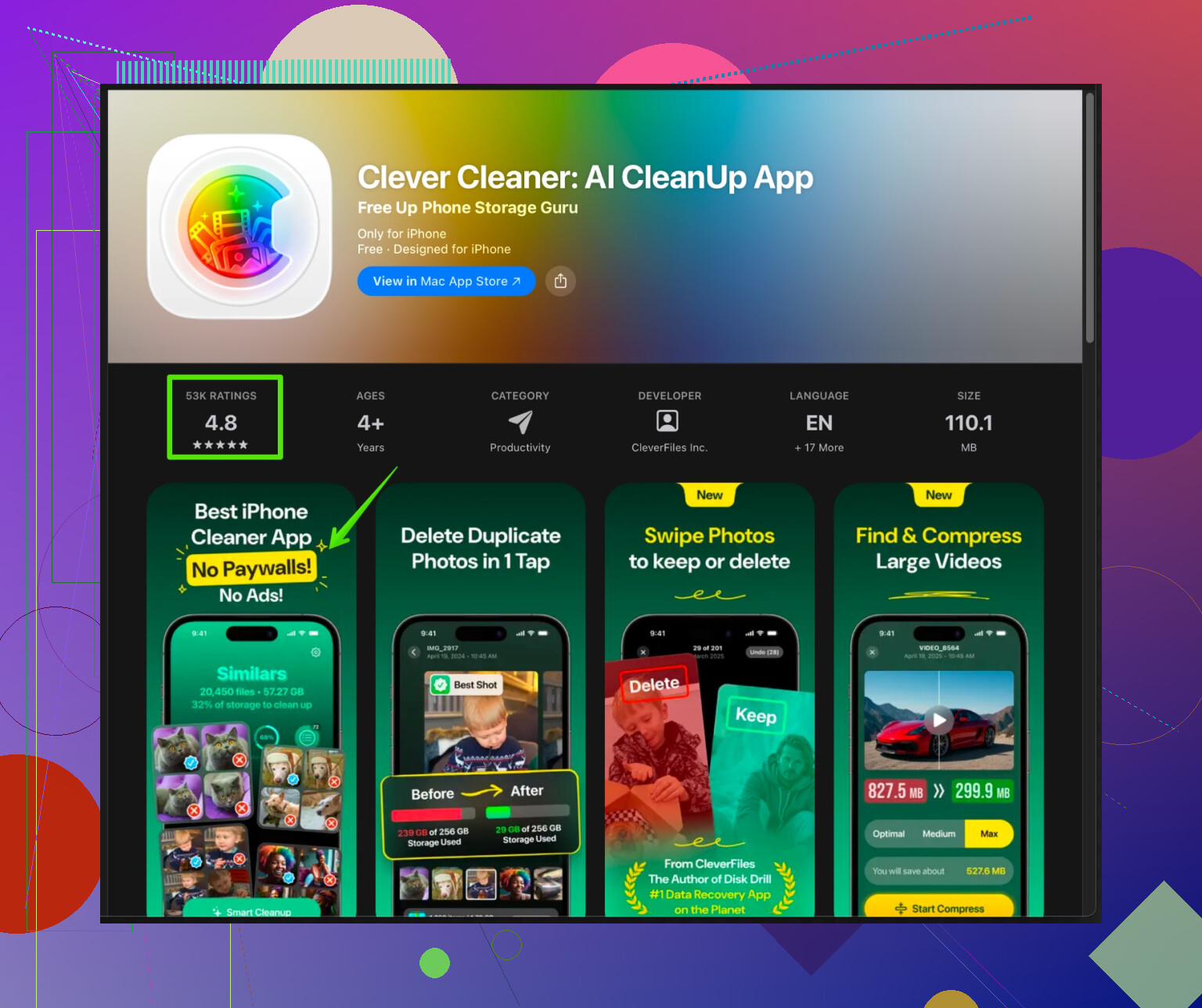
Für iPhone ist zum Beispiel Clever Cleaner genau für solche Probleme gemacht.
Sie hilft dir:
• Doppelte und ähnliche Fotos zu finden.
• Alte Screenshots und verwackelte Bilder zu entfernen.
• Große Videos und große Dateien zu bereinigen.
• Alles nach Größe zu sortieren, damit du zuerst die größten Platzfresser erwischst.Hier findest du den Link zur Clever Cleaner App, optimiert für schnelles iPhone‑Aufräumen:
iPhone Speicher bereinigen und beschleunigenMach einen vollständigen Scan, prüfe, was gelöscht werden soll, und bestätige dann. Überspringe den Prüf‑Schritt nicht.
-
„Dateien“ und Downloads ordnen
• Öffne Dateien (oder deinen Android‑Dateimanager).
• Bereinige den Ordner „Downloads“, alte PDFs, ZIPs, Installationsdateien.
• Nach Größe sortieren und zuerst den größten unnötigen Kram löschen. -
Systemupdates und freier Speicher
Manchmal braucht das System Luft zum Atmen.
• Installiere ausstehende Systemupdates, nachdem du 5 bis 8 GB freigemacht hast.
• Starte das Handy nach einer großen Aufräumaktion neu, damit temporäre Dateien verschwinden.
Wenn du Angst hast, etwas Wichtiges zu verlieren, gehe so vor:
- Fotos und Videos sichern.
- Wichtige Chats sichern.
- Dann große Medien, Downloads und App‑Caches löschen, nicht Dokumente oder Arbeitsdateien.
Die meisten holen sich 5 bis 15 GB zurück, wenn sie in einem Rutsch Fotos, Videos, Social‑App‑Caches und Streaming‑Downloads angehen.
4 Likes
Wenn du bereits wütend Fotos und Apps gelöscht hast und es trotzdem noch „Speicher fast voll“ schreit, hängst du wahrscheinlich eher an verstecktem Müll und Systemballast fest als an offensichtlichen Sachen. @himmelsjager hat viele Grundlagen schon abgedeckt, also wiederhole ich die Liste nicht, sondern gehe auf Dinge ein, die viele übersehen (und ich widerspreche auch in einem Punkt).
1. Auf „Phantom“-Speicher und verbuggte Systemdaten prüfen
Manchmal meldet das Betriebssystem den Speicher falsch oder behält ihn unnötig:
-
Auf dem iPhone
- Geh zu: Einstellungen > Allgemein > iPhone-Speicher
- Warte 1–2 Minuten, bis neu berechnet wurde. Wenn „Systemdaten“ oder „Andere“ riesig ist (z. B. 20+ GB), sind das oft Protokolle, fehlgeschlagene Updates oder beschädigte Caches.
- In dem Fall hilft ein vollständiges Backup in iCloud oder auf dem Computer und dann:
- Einstellungen > Allgemein > iPhone übertragen/zurücksetzen > Alle Inhalte & Einstellungen löschen
- Aus dem Backup wiederherstellen.
Das ist drastisch, kann aber auf einen Schlag eine Menge unsichtbaren Müll entfernen, wenn sonst nichts hilft.
-
Auf Android
- Einstellungen > Speicher > auf den internen Speicher tippen.
- Wenn „System“ / „Sonstiges“ unnormal groß ist, gleiches Spiel: Backup, Werksreset, Wiederherstellung.
- Schau auch, ob dein Hersteller ein Tool wie „Speicherbereinigung“ oder „Gerätewartung“ hat. Manche davon räumen tatsächlich OS‑Caches auf, an die einzelne Apps nicht rankommen.
Klingt nach Holzhammer, aber wenn du egal was du löschst nie über 0,5 GB frei kommst, ist ein sauberer Neustart oft die einzige echte Lösung.
2. Verhindern, dass sich der Speicher automatisch wieder füllt
Das ist der Teil, den die meisten auslassen. Einmal aufräumen, dann ist es wieder voll.
-
Auto-Downloads in Messengern ausschalten
- WhatsApp: Einstellungen > Speicher und Daten > Medien-Auto-Download. „Bei mobiler Datennutzung“ und „Bei WLAN-Verbindung“ deaktivieren oder auf nur Fotos begrenzen.
- Telegram, Messenger usw.: gleiches Prinzip.
Sonst füllen dir jede Meme und jedes Video deiner Freunde den Speicher sofort wieder.
-
Mail-Apps
- Manche Mail-Apps cachen riesige Anhänge offline.
- In Gmail oder Outlook nach „Synchronisierung“ oder „Anhänge herunterladen“ suchen und den Zeitraum begrenzen (z. B. 30 Tage) oder automatisches Herunterladen von Anhängen deaktivieren.
-
Browser-Downloads
- Im Browser die Downloadliste öffnen und alte PDFs, APKs, ZIPs löschen.
- Außerdem den Browser-Cache in den Browser-Einstellungen selbst leeren, nicht nur über die System‑Speicherverwaltung.
3. Schlauer sein als „einfach Cache löschen“
Ich bin nur teilweise damit einverstanden, Cache-Löschung als Hauptlösung zu sehen. Ja, im Notfall löschen, aber:
- Cache-Löschung bei Android spart kurzfristig Speicher, viele Apps bauen ihn aber schnell wieder auf. Das ist eher ein kurzer Effekt als eine echte Lösung.
- Besserer Ansatz:
- Große Offline-Daten (heruntergeladene Karten, Videos, Playlists) in den Apps entfernen.
- Aus alten Konten in Apps ausloggen, die du nie nutzt, und die Apps dann deinstallieren oder auslagern. So verschwindet sowohl Cache als auch gespeicherte Nutzerdaten.
Denk eher „Leck stoppen“ als „Boden wischen“.
4. Externen oder halbexternen Speicher nutzen
Wenn dein Handy das unterstützt, hilft es enorm:
-
Android mit SD-Karten-Support
- Medienordner (Kamera, WhatsApp, Screenshots) nach Möglichkeit auf die SD-Karte verschieben.
- Einige Geräte erlauben, die SD-Karte als „internen“ Speicher zu formatieren. Das kann aber bremsen, daher würde ich sie eher für Medien als für Apps nutzen.
-
USB-Stick mit OTG verwenden
- Du kannst einen USB-Stick (mit USB‑C oder Micro‑USB oder über Adapter) anschließen.
- Große Videodateien, Filme, alte Kamera-Clips dorthin verschieben.
- Ideal für Sachen, die du nicht löschen, aber auch nicht ständig dabeihaben willst.
-
iPhone + Lightning/USB‑C‑Speicher
- Es gibt Sticks, die direkt ins iPhone gesteckt werden. Damit kannst du große Videos auslagern und den internen Speicher schlank halten.
5. In „versteckten“ Speicherfressern wühlen
Ein paar weniger offensichtliche Stellen:
-
Offline-Karten
- Google Maps: Profil-Icon > Offlinekarten. Alte Reisen/Städte löschen, die du nicht mehr brauchst.
- Waze und andere Navi-Apps speichern ebenfalls große Kartenpakete.
-
Alte Video-Schnittprojekte
- CapCut, InShot, VN usw. behalten oft:
- Ursprünglich importierte Clips
- Gerenderte Exporte
- In jeder App Projekte/Entwürfe/Exporte durchgehen und alte löschen. Das kann schnell mehrere GB freiräumen.
- CapCut, InShot, VN usw. behalten oft:
-
Dokumentenscanner & PDF-Apps
- Scanner-Apps legen jede PDF-Datei im eigenen Speicher ab. In der internen Dokumentenliste nachsehen, exportieren und alte Scans löschen.
-
Sprachmemos & Bildschirmaufnahmen
- Die werden heimlich groß.
- Auf dem iPhone: Sprachmemos-App und Fotos > Alben > Bildschirmaufnahmen.
6. Reinigungs-Apps nutzen, aber nicht blind vertrauen
Hier bin ich mit @himmelsjager einig, mit kleinem Zusatz: solche Tools sind nützlich, aber nur, wenn du alles prüfst.
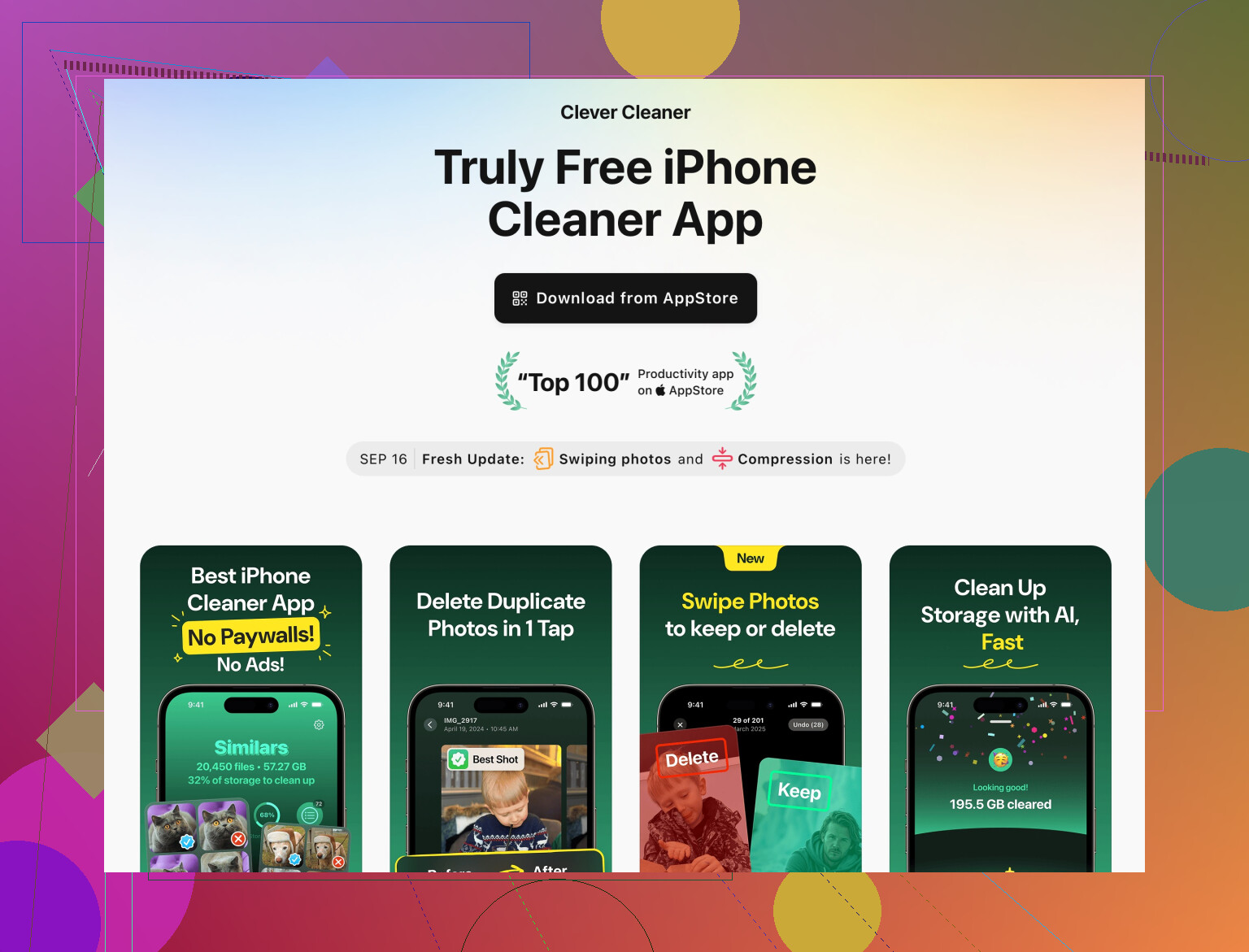
Speziell auf dem iPhone kann eine App wie die Clever Cleaner App das Ganze massiv vereinfachen. Statt tausend Alben und Ordner manuell zu durchsuchen, scannt sie nach:
- Doppelten oder fast doppelten Fotos
- Alten Screenshots und ähnlichem Kram
- Extra großen Videos und ungenutzten Dateien
- Medien sortiert nach Größe, damit du zuerst die größten Brocken entfernst
Wenn du eine SEO‑freundliche Version ansehen willst, erklärt diese Seite, wie die Clever Cleaner App zum Aufräumen und Beschleunigen deines iPhone-Speichers funktioniert und was sie genau anvisiert. Scan ausführen, alles prüfen und dann löschen. Bitte nicht wie im Rausch einfach auf „alle bereinigen“ tippen und auf ein Wunder hoffen.
7. Dafür sorgen, dass dies die letzte „Notfall“-Aufräumaktion ist
Damit du nicht bald wieder hier landest:
- Versuch, immer mindestens 10–15 % des Gesamtspeichers frei zu halten. Handys spielen verrückt, wenn sie fast voll sind.
- Auto-Löschung für Nachrichten aktivieren (30 Tage oder 1 Jahr).
- Große Spiele oder Apps, die du selten nutzt, auslagern oder löschen, statt ständig Fotos zu opfern.
- Einmal im Monat kurz durchgehen:
- Downloads
- Messenger-Medien
- Offline-Videos & Playlists
Mach jetzt einmal gründlich sauber (mit Backup vorher) und setz dann diese Leitplanken. Dann sollte sich der „wenig Speicher“-Spam deutlich beruhigen.
Du hast das Offensichtliche bereits erledigt und @caminantenocturno / @himmelsjager haben die meisten „Standard“-Tricks abgedeckt. Ich würde mich auf das konzentrieren, was sie ausgelassen oder nur angedeutet haben, vor allem auf hartnäckigen Speicher, der normale Reinigungen überlebt.
1. „Verwaiste“ App-Daten aufspüren
Manche Apps lassen Daten zurück, selbst wenn du sie gelöscht oder ausgelagert hast.
iPhone
- Gehe zu Einstellungen > Allgemein > iPhone-Speicher.
- Ganz nach unten scrollen: Wenn du Apps mit 0 KB siehst oder Apps, von denen du sicher bist, dass du sie deinstalliert hast, tippe sie an und entferne alle Restdaten.
- Achte auch auf Apps, bei denen „Dokumente & Daten“ deutlich größer ist als die App selbst. Lösche und installiere diese neu. Oft verschwinden dabei mehrere Gigabyte an Überresten.
Android
- Einstellungen > Speicher > Apps. Nach Größe sortieren.
- Deinstalliere Apps mit riesigen „Benutzerdaten“ und installiere nur das neu, was du wirklich brauchst.
- Auf manchen Geräten zeigt ein Dateimanager wie „Files by Google“ übrig gebliebene Ordner von deinstallierten Apps. Lösche diese App-Ordner manuell.
Ich bevorzuge tatsächlich die Methode „Löschen & Neuinstallieren“ gegenüber ständigem „Cache leeren“ unter Android. Cache kommt zurück, Zombie-Ordner nicht.
2. Aufgeblähte Backups & Synchronisationen entschlacken
Alle reden über Fotos, aber Backups und Syncs sind heimliche Speicherfresser.
iPhone
- Einstellungen > [dein Name] > iCloud > Speicher verwalten > Backups.
- Alte Geräte-Backups prüfen. Backups von Geräten löschen, die du nicht mehr benutzt.
- Unter iCloud Drive das Backup für Apps deaktivieren, die dir egal sind, damit zukünftige Backups kleiner bleiben.
Android / Google-Konto
- In Google Drive > Speicher gehen.
- Große App-Backups oder WhatsApp-Backups von Geräten bereinigen, die du nicht mehr verwendest.
- In WhatsApp selbst: Einstellungen > Chats > Chat-Backup. Video-Backup reduzieren, wenn es riesig ist, oder auf manuell stellen. Sonst verbraucht dein Handy ständig Speicher, um Backups vorzubereiten.
Das befreit nicht immer sofort lokalen Speicher, verhindert aber, dass sich merkwürdiger halb-synchronisierter, halb-fehlgeschlagener Backup-Müll ansammelt.
3. Nach „unsichtbaren Medien“ in Apps suchen
Fotos, die nicht in deiner Galerie erscheinen, können trotzdem Speicher fressen.
-
„Gespeicherte“ Ordner in sozialen Netzwerken:
- Instagram / TikTok / Facebook speichern oft „Gespeichert“- oder „Entwürfe“-Videos lokal.
- Öffne in jeder App deinen Profil- / Entwürfe-Bereich und lösche alte Entwürfe und Reels, die du nie veröffentlicht hast.
-
Messenger-Caches, die die Systemübersicht nicht sauber anzeigt:
- In WhatsApp: Einstellungen > Speicher und Daten > Speicher verwalten. Nach Größe sortieren und große Medienberge in Chats löschen.
- Ähnlich in Telegram: Einstellungen > Daten und Speicher > Speicher verwenden.
Ich bin nur teilweise der Meinung, dass Cleaner hier allein ausreichen. Viele app-spezifische Caches sind nur vollständig sichtbar, wenn du direkt in der App aufräumst.
4. Cleaner nutzen – aber wie ein Elektrowerkzeug
Du hast Angst erwähnt, etwas Wichtiges zu löschen, was nachvollziehbar ist. Genau hier hilft ein spezialisierter Cleaner, wenn du systematisch vorgehst.
Die Clever Cleaner App ist speziell für Speicherverwaltung auf dem iPhone recht geeignet, weil sie:
Vorteile
- Ähnliche und doppelte Fotos gruppiert, sodass du schnell die beste Aufnahme behältst und den Rest entfernst.
- Screenshots, verwackelte und versehentliche Fotos als offensichtlichen Müll markiert.
- Größte Videos und Dateien zuerst anzeigt, damit du mit wenigen Aktionen viel Speicher gewinnst, statt winzige Dateien zu löschen.
- Einen strukturierten Prüf-Schritt vor dem endgültigen Löschen bietet, was sicherer ist, wenn du Angst vor Datenverlust hast.
Nachteile
- Sie kann keine Daten bereinigen, die Apple sperrt, etwa bestimmte System-Caches oder App-interne Daten, auf die iOS keinen Zugriff erlaubt.
- Wenn du zu schnell alle Vorschläge übernimmst, kannst du Fotos löschen, die du vielleicht doch behalten wolltest, besonders „ähnliche“ Aufnahmen.
- Sie ist selbst wieder eine App, die Speicher benötigt. Du solltest sie also nutzen, gründlich reinigen und dann entscheiden, ob du sie behältst oder vorübergehend deinstallierst.
Im Vergleich zu den Vorschlägen von @caminantenocturno und @himmelsjager ist die Clever Cleaner App am besten als präziser Schlag gegen Foto- und Video-Müll geeignet, nicht als komplette Systemlösung. Nutze sie zuerst für Medien, kümmere dich dann manuell um Systemspeicher und Backups.
Konkurrenten in diesem Bereich sind meist entweder sehr aggressiv und riskant oder zu oberflächlich. Der Hauptgrund, warum ich Clever Cleaner eher wählen würde als irgendeinen zufälligen „Phone Cleaner“, ist, dass sie sich auf visuelle Unordnung konzentriert, statt zu versprechen, „RAM zu boosten“ oder ähnlichen Unsinn.
5. Wenn gar nichts hilft: Den „Nuklear“-Reset richtig machen
Wenn du mit einem riesigen Block „System / Sonstiges / Systemdaten“ festhängst, der sich nicht verkleinern lässt:
-
Alles sichern:
- Fotos & Videos in einen Cloud-Dienst oder auf den Computer.
- Chats mit den integrierten Backup-Funktionen.
- Wichtige Dateien über Dateien-App / Google Drive / Ähnliches.
-
Werkseinstellungen oder „Alle Inhalte & Einstellungen löschen“.
-
Beim Wiederherstellen selektiv sein:
- Auf dem iPhone statt eines sehr alten Backups lieber als neues Gerät starten und nur iCloud Fotos, Nachrichten in iCloud usw. wieder aktivieren. So schleppst du keinen alten Systemballast mit.
- Auf Android nur die wichtigsten Apps aus dem Play Store wiederherstellen und Cloud-Dienste die Daten nachladen lassen, statt das komplette alte System zu klonen.
Diesen Schritt vermeiden alle, aber wenn dein Handy dauerhaft fast voll ist, ist das oft der einzige Weg, kaputte Logs und Update-Reste loszuwerden.
Wenn du möglichst risikoarm vorgehen willst:
- Medien und Chats sichern.
- Clever Cleaner App nutzen, um Fotos, ähnliche Bilder, riesige Videos zu reduzieren.
- Medien direkt in den Apps bereinigen (WhatsApp, Telegram, Social Apps).
- Verwaiste App-Daten und aufgeblähte Backups entfernen.
- Erst dann entscheiden, ob ein Werksreset sich lohnt.
Diese Reihenfolge befreit normalerweise überraschend viel Speicher, ohne dass du auf etwas Wichtiges verzichten musst.