Mein iPhone-Speicher ist fast voll und das verlangsamt alles. Ich habe bereits einige Apps und Fotos gelöscht, aber das hat kaum einen Unterschied gemacht. Was sind die besten Möglichkeiten oder Einstellungen, um sicher und ohne Verlust wichtiger Fotos, Videos und Nachrichten Speicherplatz freizugeben, und wie kann ich verhindern, dass das so häufig passiert?
iOS‑Speicher ist chaotisch, aber du kannst viel Platz freiräumen, ohne Wichtiges zu verlieren. Hier ist, was meist am besten funktioniert.
-
Prüfen, was den Speicher frisst
Einstellungen > Allgemein > iPhone‑Speicher.
Schau dir die größten Bereiche an: Apps, Fotos, Medien, Systemdaten. Gehe in dieser Reihenfolge vor. -
Unbenutzte Apps auslagern
Im iPhone‑Speicher auf eine große App tippen, die du selten nutzt.
Auf App auslagern tippen, nicht App löschen.
Dadurch wird die App entfernt, aber Dokumente und Daten bleiben. Das Icon bleibt mit einer kleinen Wolke. Du installierst mit einem Tipp neu.
Du kannst das automatische Auslagern auch aktivieren unter Einstellungen > App Store > Nicht genutzte Apps auslagern. -
Fotos sicher bereinigen
a) iCloud‑Fotos aktivieren, falls du iCloud‑Speicher hast
Einstellungen > [dein Name] > iCloud > Fotos > Dieses iPhone synchronisieren.
Dann iPhone‑Speicher optimieren einschalten.
Dein iPhone behält kleinere Versionen, volle Auflösung liegt in iCloud. Spart viele GB, wenn deine Mediathek groß ist.
b) „Zuletzt gelöscht“ leeren
Fotos‑App > Alben > Zuletzt gelöscht.
Leeren, denn diese Dateien belegen 30 Tage lang weiter Speicher.
c) Versteckten Ballast entfernen
Serienfotos, lange Screenshots und lange Videos löschen.
Nach Größe sortieren: Fotos > Mediathek > drei Punkte > Sortieren > Größte zuerst.
Ein paar sehr große Videos kürzen oder löschen, das bringt oft mehrere Gigabyte.
-
Speicher in Nachrichten
Nachrichten können auf zig GB anwachsen.
Einstellungen > Nachrichten > Nachrichten behalten > auf 1 Jahr oder 30 Tage stellen.
Unter Einstellungen > Allgemein > iPhone‑Speicher > Nachrichten aufräumen:
• Große Anhänge
• Fotos
• Videos
• GIFs und Sticker
Nach Größe sortieren und zuerst alten Kram aus Gruppenchats löschen. -
Dateien und Downloads
Dateien‑App öffnen. On My iPhone und Downloads‑Ordner prüfen.
Alte PDFs, ZIPs und Offline‑Videos löschen.
Dann zu Safari > Einstellungen > Verlauf und Websitedaten löschen.
In Safari > Downloads auf iCloud‑Drive umstellen, damit künftige Downloads nicht lokal stapeln. -
Social‑ und Streaming‑Apps
TikTok, Instagram, WhatsApp, Telegram, Spotify, Netflix, YouTube und ähnliche Apps legen riesige Caches an.
Bei den meisten bringt es am meisten, die App zu löschen und neu zu installieren. Dadurch wird der Cache entfernt, aber deine Kontodaten bleiben in der Cloud.
Für WhatsApp: Einstellungen in WhatsApp > Speicher und Daten > Speicher verwalten. Große Videos und weitergeleiteten Müll aus Gruppen löschen. -
Mail und Offline‑Karten ausdünnen
Mail: In den Mail‑Einstellungen die Anzahl der synchronisierten Tage reduzieren, wenn du IMAP oder Exchange verwendest.
Offline‑Gebiete in Google Maps und Apple Karten belegen ebenfalls Speicher. Alte Offline‑Karten löschen. -
Cleaner‑App für Fleißarbeiten nutzen
Wenn du nicht manuell doppelte Fotos, ähnliche Screenshots und Bilder schlechter Qualität sortieren willst, probiere eine Cleaner‑App.
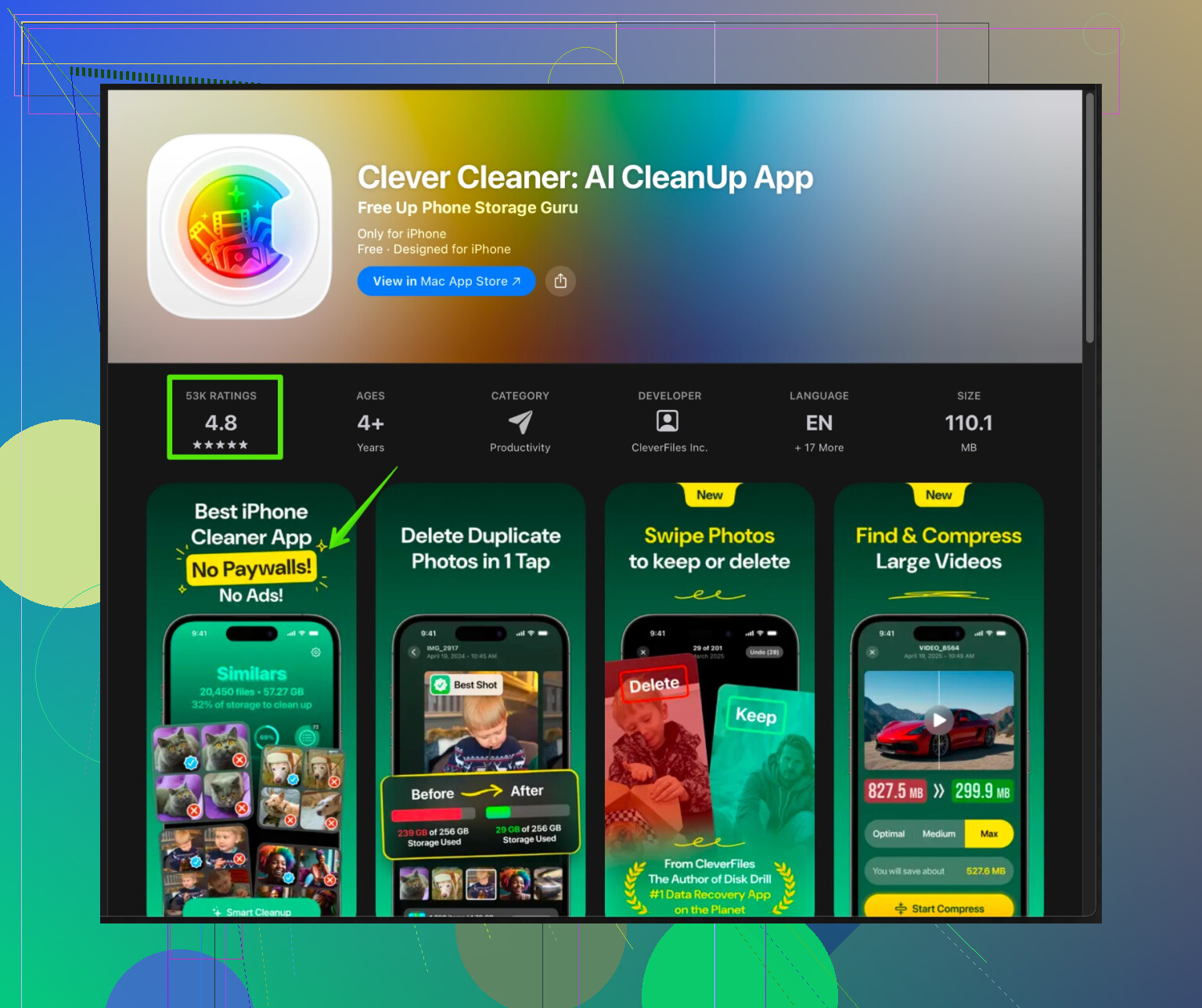
Die Clever Cleaner App für iPhone hilft, doppelte Fotos, ähnliche Selfies und große Videos zu entfernen und außerdem Kontakte und Junk‑Dateien zu ordnen.
Du installierst sie von hier:
Clever Cleaner intelligenter Speicheroptimierer für iPhone
Scan ausführen, Vorschläge prüfen, dann bestätigen. Immer vor dem Löschen nachsehen, aber es spart viel Zeit, wenn deine Galerie chaotisch ist. -
Tricks für den Notfall
• iPhone nach größeren Aufräumaktionen neu starten, iOS berechnet den Speicher manchmal erst nach einem Neustart neu.
• Wenn Systemdaten riesig wirken, ein Backup in iCloud oder auf dem Computer machen, dann Einstellungen > Allgemein > übertragen oder Zurücksetzen > Alle Inhalte & Einstellungen löschen und anschließend aus dem Backup wiederherstellen. Das schrumpft Systemdaten oft um mehrere GB.
Kombiniere iCloud‑Fotooptimierung, Nachrichten‑Bereinigung, App‑Auslagerung und einen Durchlauf mit Clever Cleaner. Bei den meisten werden so 10–30 GB frei, ohne dass etwas Wichtiges verloren geht.
5 Likes
Überspringe das zufällige Löschen von Apps für einen Moment. Das fühlt sich zwar oft befriedigend an, bringt aber meist nur so … 300 MB. Die großen Gewinne stecken in Dingen, die still im Hintergrund Daten horten.
Ich versuche nicht zu wiederholen, was @ombrasilente schon gesagt hat (sie haben die Grundlagen ziemlich gründlich abgedeckt), und konzentriere mich auf zusätzliche Tricks und ein paar Punkte, bei denen ich leicht anderer Meinung bin.
1. iCloud-Einstellungen zähmen, damit sie nicht heimlich lokalen Speicher fressen
Seltsamerweise kann iCloud den lokalen Speicher erhöhen, wenn es falsch eingestellt ist.
- Geh zu Einstellungen > [dein Name] > iCloud > iCloud Drive
- Schalte Apps aus, die du nicht ständig synchronisieren musst (typische Kandidaten: Design-Apps, Scanner, Notiz-Apps mit PDFs usw.).
- Unter Einstellungen > [dein Name] > iCloud > iCloud-Backup
- Tippe auf den Namen deines iPhones und sieh dir an, was enthalten ist.
- Deaktiviere Backups für riesige Apps, die ihre Daten ohnehin schon in der Cloud speichern (z. B. Streamingdienste oder Spiele mit Cloud-Sync).
Das befreit nicht direkt Speicher auf dem iPhone, verhindert aber, dass „Andere“ / „Systemdaten“ nach jeder Backup-/Wiederherstellungsrunde anschwellen.
Mit dem Vorschlag „löschen und wiederherstellen“ bin ich etwas uneinig, wenn er zu locker empfohlen wird. Das kann helfen, ist für mich aber die nukleare Option ganz am Schluss, weil es Zeit kostet und leicht schiefgehen kann, wenn deine Backup-Situation unsicher ist.
2. App-Verhalten anpassen, damit sie den Speicher nicht ständig wieder vollstopfen
Nicht nur einmalig Daten löschen, sondern das erneute Aufblähen verhindern:
- WhatsApp / Telegram / Messenger Auto-Downloads
In diesen Apps die automatische Medien-Downloads für Fotos/Videos deaktivieren oder zumindest auf WLAN beschränken. Wenn du einmal aufräumst, Auto-Download aber an lässt, bist du in einem Monat wieder voll. - Podcasts / Musik
- Apple Podcasts: Einstellungen in der Podcasts-App > automatische Downloads für Sendungen ausschalten, die du selten hörst.
- Spotify / Apple Music: In den App-Einstellungen „Über mobiles Netz herunterladen“ deaktivieren und Offline-Playlists manuell prüfen. Ein paar riesige Offline-Playlists können allein 5–10 GB belegen.
- Lese‑ / Manga‑ / Comic-Apps
Diese können gigantische Offline-Bibliotheken verstecken. Suche nach Reitern wie „Offline“, „Heruntergeladene Ausgaben“ und lösche alte Inhalte, die du schon durch hast.
3. „Systemdaten“ und seltsame Cache-Berge angehen
iOS versteckt viel Müll unter „Systemdaten“ in Einstellungen > Allgemein > iPhone-Speicher. Einige realistische Wege, das zu verkleinern, ohne kompletten Reset:
- Große iOS-Updates
Wenn du kürzlich aktualisiert hast, bleibt der Installer manchmal eine Weile liegen.
Einstellungen > Allgemein > iPhone-Speicher > nach einer iOS-Update-Datei weit oben suchen und löschen, falls heruntergeladen angezeigt. - Mail & Kalender
Wenn du Exchange/IMAP nutzt, können kürzere Sync-Grenzen den Cache schrumpfen lassen:- Einstellungen > Mail > Accounts > [dein Account] > Mail-Tage zum Synchronisieren, z. B. auf 1 oder 3 Monate stellen.
Hintergrund: Das reduziert Index- und Anhangscaches.
- Einstellungen > Mail > Accounts > [dein Account] > Mail-Tage zum Synchronisieren, z. B. auf 1 oder 3 Monate stellen.
- Speicherfresser-Apps komplett beenden und neu starten
Kein Wundermittel, aber manche Apps räumen temporäre Dateien nur beim vollständigen Schließen weg. Nach einer großen Aufräumaktion neu starten, damit iOS den Speicher neu berechnet. Manchmal tauchen plötzlich 1–2 GB wieder auf.
4. „Wichtig, aber nicht täglich nötig“ vom iPhone auslagern
Wenn du Daten nicht verlieren, aber auch nicht alle lokal halten willst:
- Fotos und Videos in voller Auflösung auf Computer oder externes Laufwerk verschieben
- Mit Mac/PC verbinden, deine Original-Videos und -Fotos kopieren, die du langfristig behalten willst.
- Nach dem doppelten Gegencheck das Original vom iPhone löschen, dann „Zuletzt gelöscht“ leeren.
- Cloud sinnvoll nutzen
Wenn dein iCloud-Speicher knapp ist, nutze Google Fotos / OneDrive / Dropbox als Archiv für alte Fotos & Videos.
Über die jeweilige App hochladen, prüfen, dass alles da ist, dann die Originale aus „Fotos“ löschen. Das ist manueller als „Speicher optimieren“, gibt dir aber mehr Kontrolle.
Dadurch liegen deine Daten an mehreren Orten, was manche nervt, aber es ist eine der effektivsten Methoden, um mehrere zig GB zurückzugewinnen und trotzdem alles sicher aufzubewahren.
5. Fotomediathek gründlich aufräumen, ohne stundenlang zu scrollen
Hier mag ich tatsächlich eine gute Helfer-App. Wenn deine Mediathek ein Chaos aus Dubletten, ähnlichen Bildern, alten Bildschirmaufnahmen etc. ist, kannst du entweder ein Wochenende manuell aufräumen oder etwas nutzen, das genau dafür gebaut wurde.
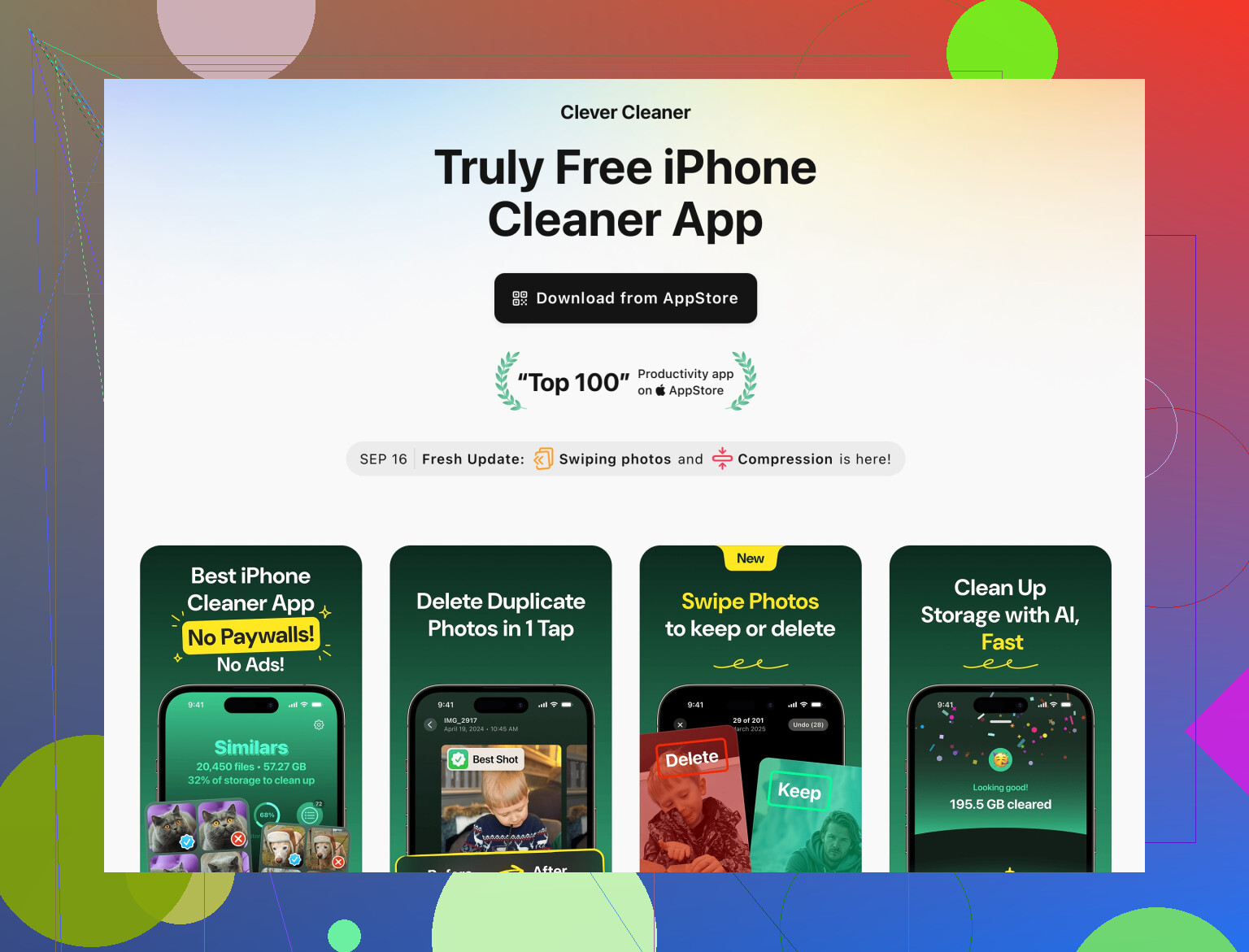
Eine solide Option ist die Clever Cleaner App. Sie konzentriert sich auf:
- Erkennen doppelter und ähnlicher Fotos
- Auffinden riesiger Videos, die Gigabytes verschwenden
- Gruppieren von Screenshots, verwackelten Bildern und anderem Müll
- Aufräumen des Adressbuchs (Dubletten und Teilübereinstimmungen)
Du kannst scannen, überprüfen und nur das endgültig löschen, womit du dich wohlfühlst. Das ist deutlich schneller, als Album für Album in Fotos durchzugehen. Wenn du mehr lesen oder installieren möchtest, hier ist eine recht übersichtliche Beschreibung:
cleverer iPhone Speicheroptimierer und Fotoreiniger
Anders als @ombrasilente würde ich mich nicht ausschließlich auf die iOS‑Fotos-Tools verlassen, wenn deine Mediathek ein Desaster ist. iOS ist okay, aber beim Finden von Dubletten und Beinahe-Dubletten noch ziemlich rudimentär.
6. „Versteckte“ Offline-Inhalte in irgendwelchen Apps prüfen
Ein paar gern vergessene Kandidaten:
- Sprachlern-Apps: Offline-Lektionen können groß sein.
- Bibel‑ / Wörterbuch‑ / Lexikon-Apps: Laden manchmal komplette Offline-Datensätze.
- Reise-Apps: Offline-Reiseführer und Inhalte.
Öffne jede App, suche nach „heruntergeladene Inhalte“, „offline“, „lokale Daten“ und lösche Älteres.
7. Nach Wirkung vs. Aufwand priorisieren
Wenn du effizient sein willst und nicht den ganzen Tag investieren möchtest:
- Fotos & Videos (größter Effekt pro Aktion)
- Messenger-Apps (WhatsApp, Nachrichten, Telegram)
- Medien-Apps (Spotify, Netflix, YouTube, Podcasts)
- Zufällige Downloads in Dateien / Safari
- Dann, falls nötig, Cache-lastige Apps: löschen + neu installieren
Kombiniere einmalige Tiefenreinigung (ggf. mit etwas wie Clever Cleaner) mit 2–3 Verhaltensänderungen, damit der Speicher nicht wieder explodiert – dann solltest du spürbar mehr freien Speicher und ein flüssigeres iPhone haben.
Überspringe für einen Moment, was @cacadordeestrelas und @ombrasilente bereits abgedeckt haben: Sie haben die integrierten Einstellungen perfekt getroffen. Ich konzentriere mich darauf, was du tun kannst, wenn diese „offiziellen“ Tricks nicht ausreichen.
1. Speicher freigeben, ohne deine „echten“ Daten anzutasten
Das hier kannst du bedenkenlos löschen, weil es zu 100 % wiederherstellbar ist:
-
Tastaturwörterbücher und Sprachpakete
Gehe zu Einstellungen > Allgemein > Tastatur > Tastaturen.
Entferne Sprachen, in denen du nie tippst. Sie halten Offline‑Daten und Vorschläge vor.
Nicht riesig, aber absolut sicher. -
Siri‑ und Diktiermüll
Einstellungen > Siri & Suchen > Siri‑ und Diktierverlauf > Siri‑ und Diktierverlauf löschen.
Das kann versteckte Sprachdaten kürzen, ohne Risiko für deine Inhalte. -
Hintergrunddaten von News‑/Feed‑Apps
Apps wie News‑Aggregator, RSS‑Reader oder manche Shopping‑Apps cachen Unmengen an Bildern.
Deaktiviere in jeder App Offline‑Lesen oder „Bilder vorladen“, wo möglich.
Danach die App einmal löschen und neu installieren, um den alten Cache zu leeren.
Das bringt meist nur ein paar hundert MB pro Maßnahme, aber in Summe macht es etwas aus.
2. Lieber „halbwichtige“ Speicherfresser treffen als wahllos kleine Apps löschen
Ich bin etwas anderer Meinung, was das pauschale Löschen und Neuinstallieren jeder großen App als erste Maßnahme angeht. Es funktioniert, ist aber Schrotflinten‑Taktik. Ich identifiziere lieber gezielt halbwichtige Brocken:
-
Spiele mit optionalen Offline‑Inhalten
Öffne jedes große Spiel, gehe in die Einstellungen und prüfe, ob es heruntergeladene Ressourcen‑ oder Sprachpakete gibt, die du nicht brauchst. Wenn du nur ungenutzte Pakete entfernst, behältst du deinen Fortschritt und gewinnst trotzdem Speicher. -
Dokumentenscanner‑Apps
Viele behalten hochauflösende Scans ewig lokal. Exportiere alte Scans als ein einzelnes PDF in eine Cloud oder auf den Computer und lösche dann die Originale in der App.
Wenn du viel scannst, bringt das oft mehrere Gigabyte zurück.
3. Archiv‑Strategie: „Cold Storage“ vs. „Daily Use“
Betrachte dein iPhone nur als „heißen Speicher“:
-
Cold Storage auf externen Laufwerken
Nutze einen Computer oder ein Lightning/USB‑C‑Laufwerk, um auszulagern:- Alte 4K‑Videos
- Lange Bildschirmaufnahmen
- Projektdateien aus Schnitt‑Apps
Prüfe, ob sie sich auf dem externen Gerät öffnen lassen, und lösche sie dann vom iPhone.
-
Sekundäres Cloud‑Archiv
Wenn iCloud voll oder teuer ist, archiviere in einer zweiten Cloud wie Google Drive oder Ähnlichem, speziell für alte Videos und Projekte.
Ich bin etwas dagegen, sich für alles komplett auf iCloud‑Fotos zu verlassen. Es ist bequem, aber ein zweites, unabhängiges Archiv für sehr alte Inhalte gibt dir die Freiheit, beim Aufräumen auf dem iPhone deutlich aggressiver zu sein.
4. Wo eine Cleaner‑App wirklich hilft
Du kannst all das manuell erledigen, aber wenn dein Foto‑ und Dateichaos groß ist, ist manuelles Aufräumen eine Qual. Da macht ein Tool wie die Clever Cleaner App Sinn, besonders in Kombination mit den Einstellungen, die die anderen erwähnt haben.
Vorteile der Clever Cleaner App:
- Findet doppelte und ähnliche Fotos schneller, als du es durch Scrollen könntest.
- Hebt sehr große Videos hervor, damit du ein paar löschen und sofort Gigabytes gewinnen kannst.
- Gruppiert Screenshots, verwackelte und andere „niedrigwertige“ Bilder zur schnellen Durchsicht.
- Hilft beim Bereinigen von Kontakten (Duplikate, unvollständige Einträge), was per Hand mühsam ist.
Nachteile der Clever Cleaner App:
- Du musst die Vorschläge trotzdem genau prüfen. Tippfehler liegen in deiner Verantwortung.
- Sie kennt deinen emotionalen Wert eines Fotos nicht, nur technische Ähnlichkeit oder Größe.
- Manche Funktionen lohnen sich vor allem bei sehr chaotischen Galerien; wenn du schon gut organisiert bist, ist der Mehrwert kleiner.
Im Vergleich zur reinen Nutzung von Fotos liefert sie dir eine „Prioritätenliste“ dessen, was den Speicher am stärksten belastet – darin liegt der eigentliche Wert.
@cacadordeestrelas hat stärker auf langfristige Verhaltensänderungen in den Apps gesetzt, dem stimme ich zu.
@ombrasilente hat sich stark auf Apples Bordmittel und einen einmaligen Großputz konzentriert. Das sind gute Grundlagen. Die Clever Cleaner App oben draufzusetzen ist sinnvoll, wenn deine Galerie bereits ein Desaster ist und du kein ganzes Wochenende mit manueller Sortierung verbringen willst.
5. Was ich an deiner Stelle tun würde
Wenn dein Speicher schon „fast voll“ ist und die Leistung leidet:
- Mache zuerst die Standard‑Durchläufe der beiden: iPhone‑Speicherüberblick, Nachrichten, Foto‑Optimierung.
- Nutze etwas wie die Clever Cleaner App, um Dubletten/ähnliche Fotos und große Videos in einem Rutsch anzugehen, aber prüfe die Vorschläge in Ruhe.
- Identifiziere zwei bis drei Apps mit großen Offline‑Daten (Spiele, Scanner, Medien‑Editoren) und verschiebe ältere Projekte in den Cold Storage.
- Passe dein Verhalten in Messenger‑ und Medien‑Apps an, damit der gleiche Müll sich nicht in einem Monat wieder aufbaut.
Diese Kombination gibt in der Regel spürbar Speicher frei, ohne dass Wichtiges verloren geht, und du musst so eine Tiefenreinigung nur ein paar Mal im Jahr machen.