Mein altes iPad ist im Laufe der Zeit wirklich langsam geworden, und jetzt ruckeln Apps, Webseiten frieren ein, und es dauert ewig, bis etwas geladen wird. Ich möchte es schneller machen, ohne meine Fotos, Apps und andere wichtige Daten zu löschen. Ich suche nach sicheren Möglichkeiten, ein altes iPad zu beschleunigen, die Leistung zu verbessern und alles intakt zu halten.
Mein altes iPad wurde auf nervige Weise langsam, nicht kaputt, nicht tot, es schleppte nur beim Öffnen von Dingen wie Safari und Notizen. Ich habe die üblichen Maßnahmen ausprobiert, und einige davon haben schnell geholfen.
Mach zuerst einen vollständigen Neustart
Ja, ich weiß. Klingt zu offensichtlich. Ich habe es trotzdem gemacht, und es hat mehr geholfen, als ich erwartet hatte. Wenn dein iPad tagelang oder wochenlang eingeschaltet bleibt, sammelt sich zufälliger Hintergrundmüll an. Ein vollständiges Ausschalten leert den Speicher und beendet Prozesse, die du nie absichtlich geöffnet hast. Ich würde das tun, bevor ich irgendeine andere Einstellung ändere.
Drei Änderungen, die ich sofort bemerkt habe
-
Schalte Hintergrundaktualisierung aus. Gehe zu Einstellungen > Allgemein > Hintergrundaktualisierung und deaktiviere sie. Viele Apps melden sich online, auch wenn du sie gerade nicht benutzt. Auf älteren iPads zeigt sich diese zusätzliche Arbeit als Verzögerung. Mitteilungen kommen weiterhin an. Dein iPad hört einfach auf, im Leerlauf unnötige Arbeit zu erledigen.
-
Aktiviere Bewegung reduzieren. Gehe zu Einstellungen > Bedienungshilfen > Bewegung und aktiviere dann Bewegung reduzieren. Dadurch werden die Zoom- und Gleitanimationen reduziert und durch einfachere Übergänge ersetzt. Auf älterer Hardware fühlen sich der Home-Bildschirm und das Wechseln zwischen Apps danach reaktionsschneller an. Bei mir war es jedenfalls so.
-
Lösche den Safari-Verlauf und die Websitedaten. Gehe zu Einstellungen > Safari > Verlauf und Websitedaten löschen. Wenn sich das Surfen schlechter anfühlt als der Rest des Systems, ist das eines der ersten Dinge, die ich ausprobieren würde. Alte Cookies, zwischengespeicherte Dateien und übrig gebliebene Websitedaten sammeln sich mit der Zeit an. Safari wird aufgebläht. Nach dem Löschen wurden Seiten bei mir sauberer geladen.
Prüfe, ob es ein iPadOS-Update gibt
Öffne Einstellungen > Allgemein > Softwareupdate. Ich habe schon erlebt, dass Verlangsamungen durch ein fehlerhaftes Update entstanden und dann mit dem nächsten Patch verschwanden. Wenn dein iPad eine neuere Version unterstützt, installiere sie und schließe Softwareprobleme aus, bevor du eine gründlichere Bereinigung machst.
Das Problem, auf das ich immer wieder gestoßen bin, war der Speicherplatz
Das war bei meinem Gerät der größte Punkt. Wenn der Speicherplatz knapp wird, hat iPadOS weniger Raum für temporäre Dateien, Cache und normale Hintergrundaufgaben. Die Leistung sinkt auf langsame, schleichende Weise. Du bemerkst es nicht an einem Tag. Du bemerkst es nach ein paar Monaten, wenn sich jedes Tippen ein wenig verzögert anfühlt.
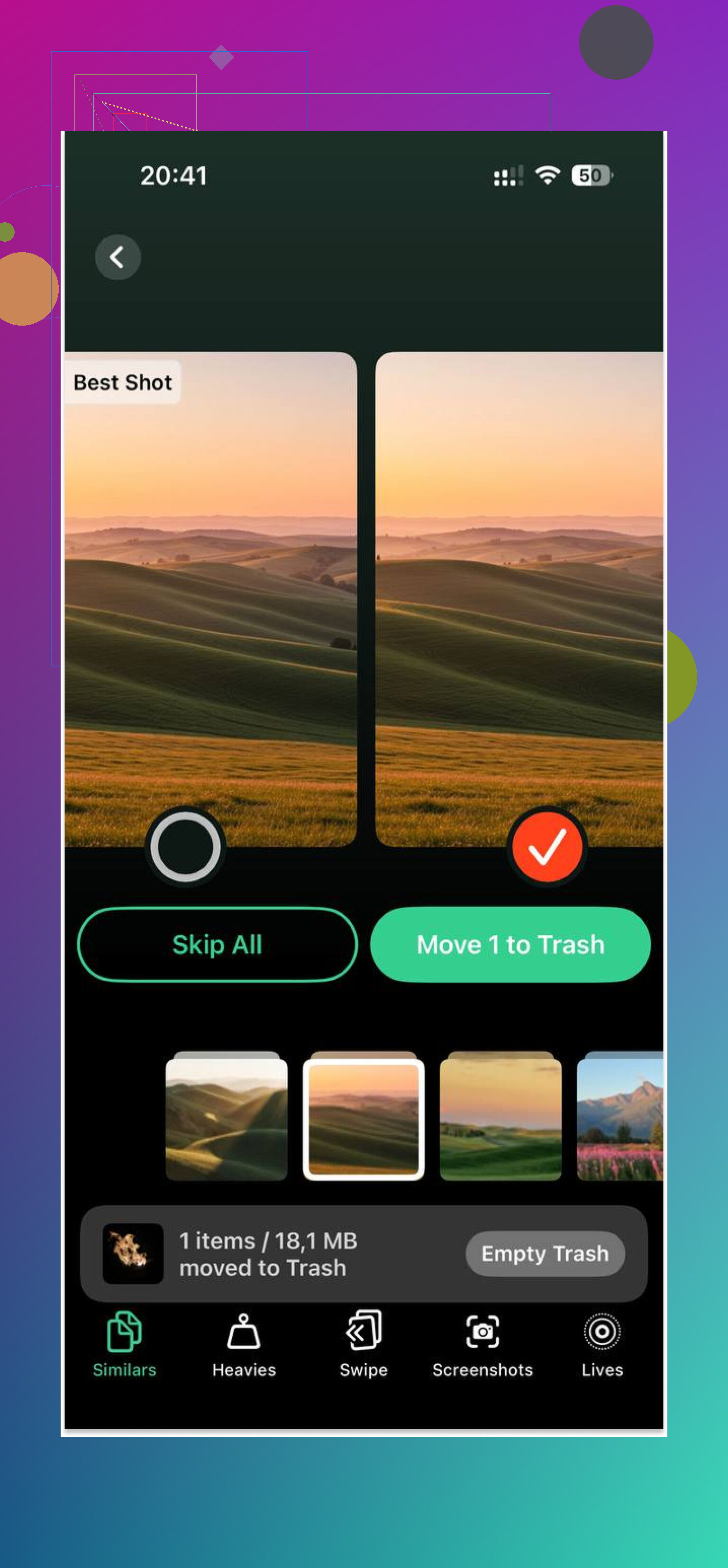
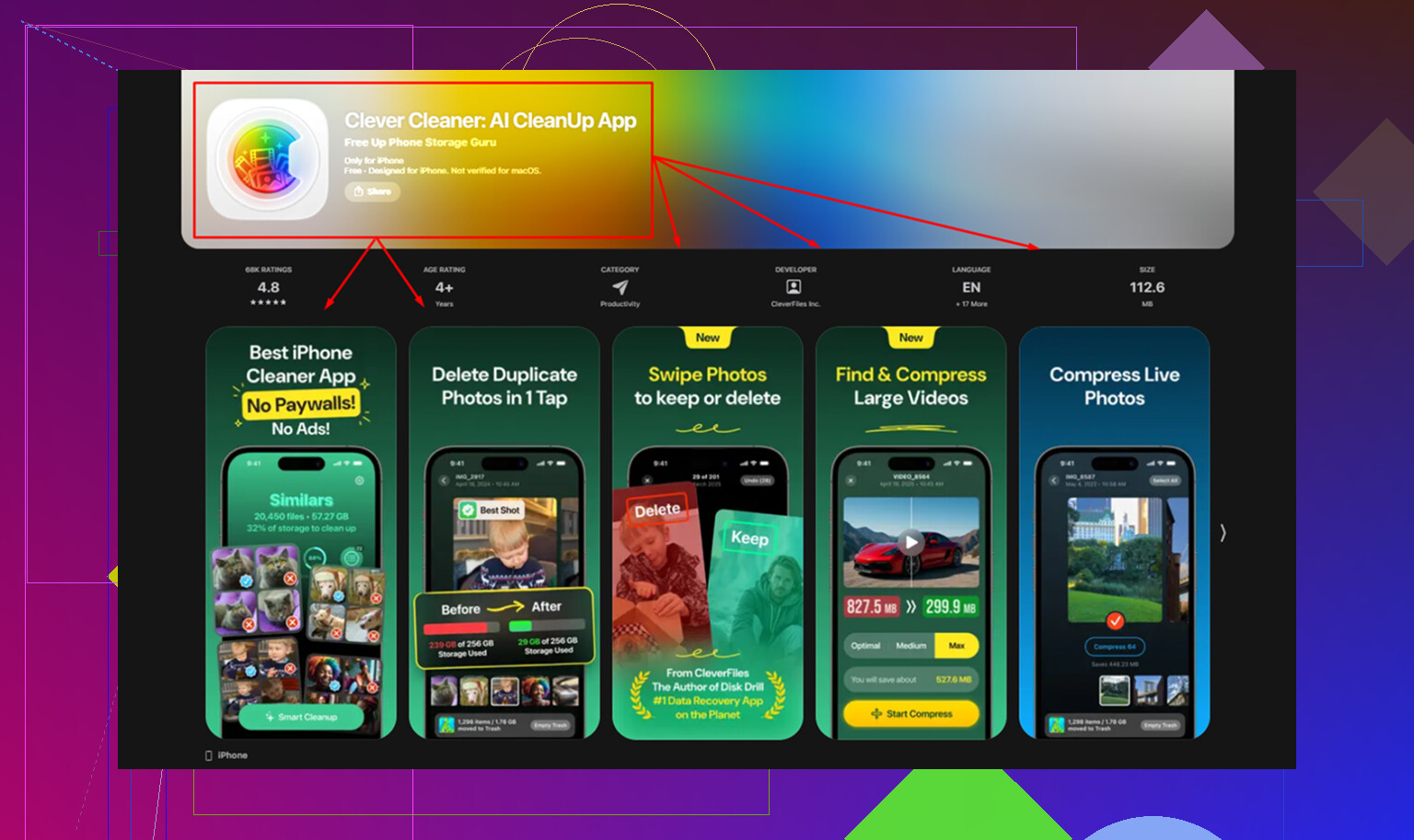
Du kannst den Speicher von Hand bereinigen, und ich habe einiges davon gemacht. Screenshots, riesige Videos, doppelte Fotos, alte Downloads. Es funktioniert, aber wenn deine Mediathek ein Chaos ist, dauert es ewig. Clever Cleaner beschleunigt das deutlich. Was mir besonders aufgefallen ist, war der Tab Heavies, der Dateien nach Größe sortiert, die größten zuerst, mit den exakten Zahlen sichtbar. Ich habe in einer Minute ein vergessenes Video mit über 2 GB gefunden. Der Tab Similars gruppiert nahezu doppelte Fotos und wählt eine Beste Aufnahme aus, was geholfen hat, Serienfoto-Chaos zu beseitigen, ohne dass ich jedes einzelne Bild prüfen musste. Soweit ich sehen konnte, verarbeitet die App alles auf dem Gerät. Nichts wird hochgeladen. Nachdem ich etwa 5 GB gelöscht hatte, fühlte sich das iPad weniger überlastet an. Apps öffneten sich schneller. Auch die Tippverzögerung wurde geringer, oder zumindest fast.
Probiere das aus, bevor du das iPad ersetzt
Wenn dein iPad alt, aber noch unterstützt ist, lohnen sich diese Schritte. Sie dauern nur Minuten, und die Speicherbereinigung ist wichtiger, als die Leute denken. Wenn nichts davon genug hilft, ist der letzte Schritt ein vollständiges Zurücksetzen. Gehe zu Einstellungen > Allgemein > iPad übertragen/zurücksetzen > Alle Inhalte & Einstellungen löschen. Sichere es zuerst in iCloud. Die Einrichtung nach dem Zurücksetzen ist lästig, darüber braucht man nicht zu lügen, aber oft bringt sie ein altes iPad wieder nahe an seine ursprüngliche Geschwindigkeit. Ich würde das ausprobieren, bevor ich Geld für ein neues ausgebe.
Beginnen Sie mit dem Batteriezustand und App-Bloat. Diese beiden Dinge werden oft ignoriert.
Wenn der Akku Ihres iPads abgenutzt ist, verlangsamt iPadOS die Abläufe, um das Gerät stabil zu halten. Ältere Zellen haben unter Last zu kämpfen. Sie sehen auf dem iPad nicht immer eine übersichtliche Seite zum Batteriezustand wie auf dem iPhone, was ärgerlich ist. Eine Werkstatt kann das schnell testen. Wenn die Akkukapazität stark nachgelassen hat, wird keine Einstellung das Ruckeln beheben.
Gehen Sie als Nächstes zu Einstellungen, App Store, und deaktivieren Sie für eine Woche automatische App-Downloads und automatische Updates. Ich weiß, @mikeappsreviewer hat Hintergrundprozesse erwähnt, aber ich würde sagen, dass automatische Updates oft das heimtückischere Problem sind. Alte iPads geraten ins Stocken, wenn 15 Apps gleichzeitig ein Update starten.
Prüfen Sie dann, welche Apps Speicherplatz und Dokumente belegen.
Einstellungen, Allgemein, iPad-Speicher.
Suchen Sie nach Apps mit großen Größen bei Dokumente & Daten. Soziale Apps, Streaming-Apps und Nachrichten-Apps sind die üblichen Übeltäter. Lagern Sie diese nacheinander aus und installieren Sie sie neu. Beim Auslagern bleiben Ihre Dokumente und Daten erhalten. Dabei wird nur die App selbst entfernt. Das ist eine der sichersten Methoden, um Datenmüll zu bereinigen, ohne alles zu verlieren.
Reduzieren Sie auch Widgets. Alte iPads mögen keine überladenen Homescreens. Entfernen Sie Widgets, die Sie nie lesen. Weniger aktive Panels bedeuten weniger Speicherdruck.
Wenn Fotos der größte Speicherfresser ist, ist Clever Cleaner einen Blick wert, um große Videos, Duplikate und ähnliche Aufnahmen schneller zu sortieren. Diese Übersicht ist ebenfalls gut, sehen Sie, wie Clever Cleaner beim Löschen doppelter Fotos und großer Dateien auf iPhone und iPad hilft. Schon 3 GB bis 5 GB freizugeben hilft älteren iPads, sich weniger überlastet anzufühlen.
Noch etwas, das viele überspringen. Schließen Sie die schlimmsten Website-Tabs. Safari mit 40 Tabs auf einem alten iPad ist schmerzhaft. Dasselbe gilt für Chrome.
Wenn nichts davon hilft, erstellen Sie ein verschlüsseltes Backup auf einem Computer und stellen Sie es dann aus dem Backup wieder her. Ihre Daten bleiben erhalten. Es dauert eine Weile, ist aber besser, als mit einem langsamen Tablet zu leben.
Ich würde noch eines hinzufügen, worauf sich weder @mikeappsreviewer noch @techchizkid wirklich genug gestützt haben: Behandle nicht jedes langsame iPad so, als hätte es ein Problem mit Schrottdateien. Manchmal sind es einfach überladene Einstellungen und Synchronisierungsfunktionen, die den ganzen Tag mit alter Hardware kämpfen.
Was bei meinem geholfen hat:
-
Unnötige Ortungsdienste deaktivieren für Apps, die sie nicht brauchen
Einstellungen > Datenschutz & Sicherheit > Ortungsdienste
Eine Menge Apps fragen den Standort ständig im Hintergrund ab. Bei älteren iPads summiert sich das. -
Siri-Vorschläge und Such-Unordnung ausschalten
Einstellungen > Siri & Suchen
Deaktiviere Vorschläge für Apps, die du nie benutzt. Die Spotlight-Indizierung kann auf alten Geräten erstaunlich ressourcenintensiv werden. -
Mail-Einstellungen sind wichtiger, als die Leute denken
Wenn du alte E-Mail-Konten auf Push eingestellt hast, ändere sie auf Abrufen oder Manuell. Ständiges Mail-Abrufen kann ein alterndes iPad halb tot wirken lassen. -
Transparenz reduzieren
Einstellungen > Bedienungshilfen > Anzeige & Textgröße > Transparenz reduzieren
Das wird oft unterschätzt. Weniger visueller Schnickschnack = weniger Belastung. -
Geteilte Analysen deaktivieren
Einstellungen > Datenschutz & Sicherheit > Analysen & Verbesserungen
Kein Wundermittel, aber es lohnt sich, das bei alter Hardware abzuschalten.
Wenn du außerdem Apple-Pencil-Notiz-Apps, Procreate, Bearbeitungs-Apps oder Spiele nutzt, prüfe, ob eine App einfach veraltet und kaputt optimiert ist. Manchmal sorgt eine einzige schlecht optimierte App dafür, dass sich das ganze iPad kaputt anfühlt.
Ich stimme zu, dass man den Speicher prüfen sollte, aber ich bin mit dem Rat „aktualisiere einfach iPadOS“ als Standard leicht anderer Meinung. Bei manchen wirklich alten Modellen kann sich die neueste unterstützte Version schlechter statt besser anfühlen. Schau zuerst dein exaktes iPad-Modell nach.
Um Speicherplatz freizumachen, ohne Bilder und Apps zu verlieren, ist Clever Cleaner nützlich, um doppelte Fotos, ähnliche Aufnahmen und große Videos schnell zu finden. Das hilft tatsächlich, wenn der Speicher fast voll ist. Ebenfalls lesenswert ist dieser Thread darüber, was Reddit-Nutzer über Clever Cleaner zum Freigeben von iPhone- und iPad-Speicher sagen.
Wenn du die sicherste „große“ Lösung willst, ohne alles zu löschen:
Erstelle ein Backup und stelle es dann über einen Computer aus dem Backup wieder her. Nicht so beängstigend, wie es klingt, und viel weniger nervig, als mit einem ruckeligen iPad zu leben, das 9 Jahre braucht, um Safari zu öffnen lol.
Ich würde dem üblichen Rat, alles auszuschalten, von @techchizkid, @sonhadordobosque und @mikeappsreviewer ein wenig widersprechen. Wenn du zu viele Dienste deaktivierst, kann sich das iPad eher nervig als schnell anfühlen.
Was ich prüfen würde und was sie nicht wirklich betont haben:
- Stromsparmodus: Wenn er oft dauerhaft aktiviert ist, kann die Leistung sinken. Prüfe die Batterieeinstellungen.
- Überlastung durch Bedienungshilfen: Manche alten iPads verhalten sich merkwürdig, wenn viele Bedienungshilfen gleichzeitig aktiviert sind. Teste es, indem du sie vorübergehend vereinfachst.
- Safari-Erweiterungen und Inhaltsblocker: Diese können das Surfen stärker verlangsamen als Cookies.
- RAM einfach freigeben: Öffne nicht zu viele große Apps direkt hintereinander. Ältere iPads mögen häufiges App-Wechseln nicht.
Wenn der Speicher das Problem ist, ist Clever Cleaner nützlich, besonders um Duplikate und große Videos zu finden, ohne alles manuell zu löschen.
Vorteile
- schnelle Fotobereinigung
- große Dateien leicht zu erkennen
- hilft, Speicherplatz zurückzugewinnen, ohne Apps zu löschen
Nachteile
- meist nur bei Medienchaos nützlich, nicht bei systembedingten Verlangsamungen
- du musst trotzdem prüfen, was vorgeschlagen wird
- behebt weder einen alternden Akku noch einen schwachen Prozessor
Die beste nicht-destruktive wirkliche Lösung ist weiterhin: Auf dem Computer ein Backup erstellen, dann iPadOS neu installieren und deine Daten wiederherstellen. Das ist oft sauberer als endlose Anpassungen in den Einstellungen.