Ich versuche, Cookies auf meinem iPhone zu löschen, weil einige Websites ständig alte Daten laden, Anmeldungen hängen bleiben und ein paar Seiten nicht richtig aktualisieren. Ich möchte nicht versehentlich wichtige gespeicherte Informationen löschen oder andere Apps beeinträchtigen. Wie kann ich Cookies auf einem iPhone sicher löschen und gibt es Einstellungen, die ich besser nicht ändern sollte?
Kurzfassung, damit du nicht alles auf deinem iPhone zerschießt:
- Safari‑Cookies nur für Problemseiten löschen
- Logins und Auto‑Fill behalten
- App‑Daten in Ruhe lassen
- Wenn es immer noch spinnt, etwas tiefer gehen
- Optional: Verwende eine Cleaner‑App für Datenmüll, nicht für Logins
Detaillierte Schritte.
- Cookies für eine einzelne Website in Safari löschen
Das behebt festhängende Logins und alte Daten, ohne den gesamten Verlauf zu löschen.
• Öffne Einstellungen
• Scrolle zu Safari
• Tippe auf Erweitert
• Tippe auf Website‑Daten
• Gib im Suchfeld den Seitennamen ein, zum Beispiel facebook oder nytimes
• Wische bei dieser Seite nach links
• Tippe auf Löschen
So entfernst du Cookies und Zwischenspeicher nur für diese eine Seite. Deine anderen Seiten bleiben eingeloggt.
- Wenn du einen größeren Safari‑Reset brauchst, aber einiges behalten willst
• Einstellungen
• Safari
• Tippe auf Verlauf und Websitedaten löschen
Hier ist der Trick, damit du nicht alles versaust:
• Wähle den kürzesten Zeitraum, der dein Problem löst, zum Beispiel Letzte Stunde oder Heute statt Gesamter Verlauf, falls deine iOS‑Version diese Option zeigt.
• Dadurch wirst du bei vielen Seiten ausgeloggt und der Verlauf wird gelöscht. Deine iCloud‑Schlüsselbund‑Passwörter bleiben gespeichert, sodass du dich leicht wieder einloggen kannst.
• Deine Apps werden davon nicht kaputt.
-
AutoFill und gespeicherte Passwörter unangetastet lassen
Fass das nicht an, wenn dir deine Logins wichtig sind:
• Einstellungen
• Safari
• AutoFill
Lass Eigene Kontaktinfos verwenden und Kreditkarten so, wie sie sind.
• Einstellungen
• Passwörter
Lösche deine gespeicherten Logins hier nicht. Diese sind unabhängig von Cookies. -
Wenn einige Apps alte Daten laden
Die meisten Apps speichern ihren eigenen Cache. Das Löschen von Safari ändert daran nichts.
Versuche zuerst:
• Öffne die Problem‑App
• Ziehe in der App nach unten, um zu aktualisieren, falls unterstützt
• Wenn es in den Einstellungen der App eine Option Cache löschen oder Temporäre Daten zurücksetzen gibt, nutze sie
• Wenn sie immer noch nicht richtig funktioniert, lösche und installiere nur diese eine App neu, nicht alle Apps
- Eine sicherere Methode, Datenmüll auf dem iPhone zu bereinigen
Wenn Fotos, Duplikate oder irgendwelche Dateien aufgebläht wirken, du aber Cookies und Logins nicht anfassen willst, nutze lieber ein Reinigungs‑Tool statt Raten per Hand.
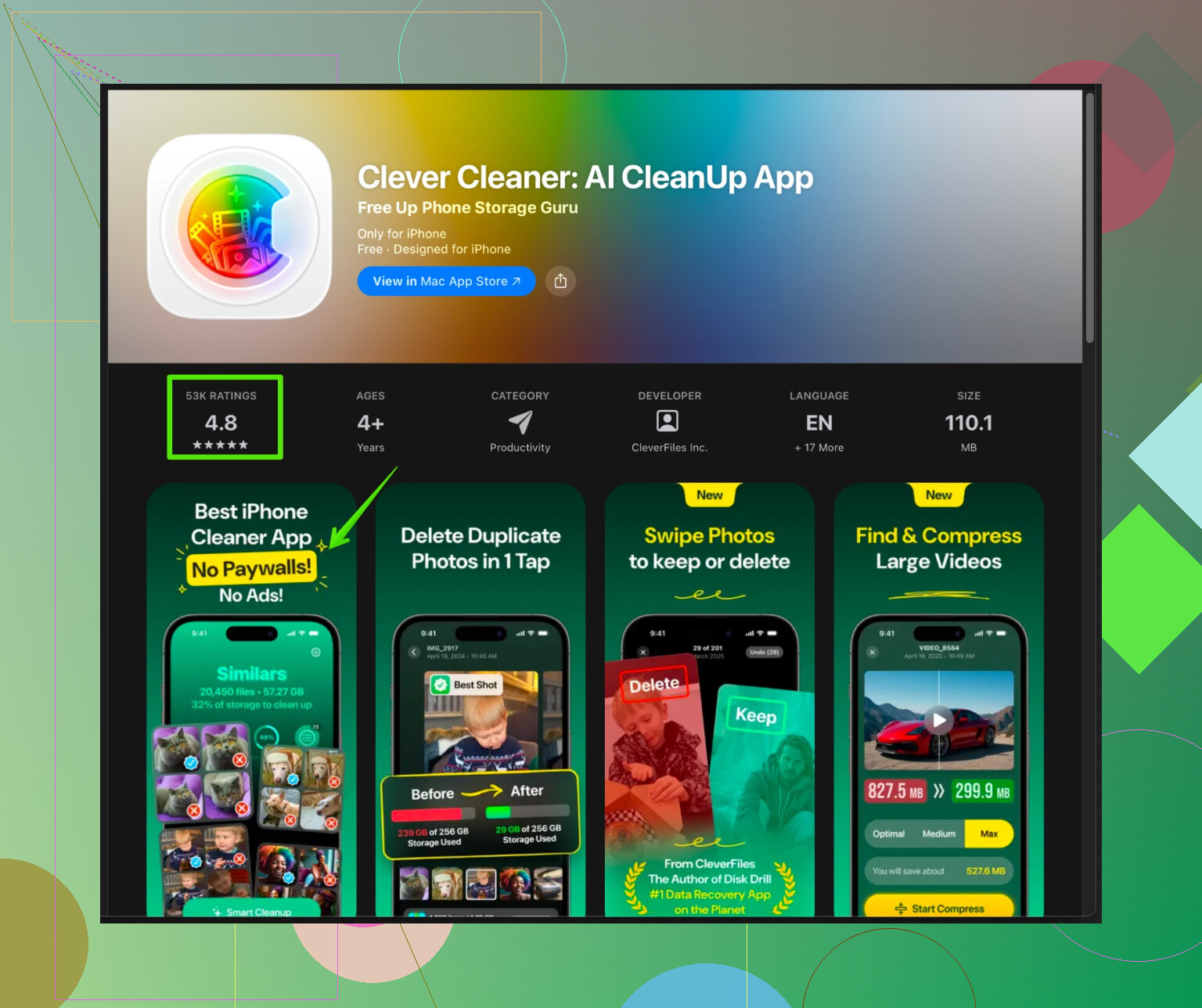
Die Clever Cleaner App für iPhone konzentriert sich darauf, Speicherplatz freizugeben, Dateien zu sortieren und Datenmüll zu finden, ohne deine Logins oder Kerndaten der Apps zu zerstören. Sie eignet sich gut für:
• Aufräumen doppelter Fotos und Screenshots
• Entfernen temporärer Junk‑Dateien
• Organisieren großer Dateien, die alles ausbremsen
Du kannst sie dir hier ansehen:
Beschleunige und bereinige dein iPhone mit der Clever Cleaner App
Nutze das Löschen von Safari‑Cookies bei Web‑Problemen. Verwende etwas wie die Clever Cleaner App, wenn es um Speicher, Unordnung oder alte Junk‑Dateien geht statt um Login‑Fehler.
Wenn du besonders vorsichtig bist, mach vorab Screenshots wichtiger Logins oder schreib sie auf, und teste dann erst mit einer Problemseite. Wenn du siehst, dass nichts kaputtging, wiederhole es mit den anderen hartnäckigen Seiten.
Du bist mit deiner Vorsicht auf dem richtigen Weg. Es ist möglich, diese fehlerhaften Websites zu reparieren, ohne gleich dein ganzes digitales Leben zu löschen.
@cazadordeestrellas hat die „chirurgischen“ Maßnahmen in Safari schon ziemlich gut abgedeckt. Ich ergänze ein paar Punkte, die dort fehlen, und widerspreche in einem: Ich würde nicht als Erstes zu Cleaner‑Apps greifen, wenn dein Hauptproblem spinnende Webseiten sind. Speicher und Cookies sind zwei verschiedene Baustellen.
So würde ich der Reihe nach vorgehen, um deine wichtigen Daten zu schützen:
1. Erst den „Hard-Refresh“-Trick probieren, bevor du etwas löschst
Safari klebt gern an alten Cache-Daten.
- Öffne die problematische Website in Safari
- Tippe auf das aA‑Symbol in der Adressleiste
- Tippe auf Website-Einstellungen
- Schalte Reader automatisch verwenden AUS, falls es an ist (Reader kann manchmal alte, vereinfachte Inhalte anzeigen)
- Geh zurück, zieh die Seite zum Aktualisieren nach unten und halte kurz, damit sie wirklich neu geladen wird
Außerdem:
- Drücke länger auf das Neuladen-Symbol in der Adressleiste und prüfe, ob Desktop-Website anfordern aktiviert ist. Wenn ja, deaktiviere es – das behebt manchmal eingefrorene Ansichten.
Das kostet dich nichts und berührt deine Cookies nicht.
2. Verbindung & DNS wechseln, bevor du die Cookies beschuldigst
Manche „Alt-Daten“-Probleme liegen eigentlich am Netzwerk:
- Flugmodus einschalten, 10 Sekunden warten, wieder ausschalten
- Von WLAN auf mobile Daten oder umgekehrt wechseln
- In Einstellungen > WLAN > [dein Netzwerk] > DNS konfigurieren gehen und auf Automatisch stellen, falls du mit benutzerdefiniertem DNS experimentiert hast
Wenn auf einer anderen Verbindung plötzlich alles funktioniert, waren die Cookies unschuldig.
3. „Cross-Site-Tracking verhindern“ testweise ausschalten
Etwas merkwürdig, aber: Zu aggressive Tracking-Sperren können Logins und eingebettete Inhalte zerschießen.
- Geh zu Einstellungen > Safari
- Schalte Cross-Site-Tracking verhindern testweise AUS
- Safari komplett schließen (nach oben wegwischen) und neu öffnen
- Problemseite testen
Wenn es dann funktioniert, hast du den Schuldigen. Du kannst die Option aus lassen oder nur umlegen, wenn eine Seite spinnt. Das löscht keine Cookies, sondern ändert nur, wie neue sich verhalten.
4. Bei Sync-Problemen: iCloud-Safari prüfen, bevor du etwas leerst
Wenn Seiten oder Verlauf „in der Vergangenheit festhängen“, ist es manchmal die Synchronisation, nicht die Cookies:
- Geh zu Einstellungen > [dein Name] > iCloud
- Schalte Safari AUS
- Wähle Auf meinem iPhone behalten, wenn du gefragt wirst
- Warte 10–15 Sekunden
- Schalte Safari wieder EIN
So ein „Neustart“ der Synchronisation kann Geister-Tabs und veraltete Zustände beseitigen, ohne deine gespeicherten Logins oder Autofill-Daten anzutasten.
5. Bei Apps: Massen-Resets vermeiden
Ich stimme @cazadordeestrellas zu, dass Safari-Löschungen App‑Caches nicht reparieren, würde aber ergänzen:
Lass Unbenutzte Apps auslagern weg, wenn du ohnehin schon nervös bist. Auslagern kann später verwirren, wenn eine App neu geladen wird und „frisch“ wirkt.
Stattdessen bei einer einzigen fehlerhaften App:
- Öffne die App, melde dich ab und wieder an
- Nutze, falls vorhanden, in der App Cache leeren oder Temporäre Daten zurücksetzen
- Im Notfall nur diese App löschen und aus dem App Store neu installieren
- Deine eigentlichen Login‑Passwörter liegen weiterhin unter Einstellungen > Passwörter, falls du sie dort gespeichert hast
Es ist nicht nötig, das ganze Telefon zu „bombardieren“, nur weil zwei Apps zicken.
6. Wenn auch der Speicher knapp ist: „Aufräumen“ von Cookies trennen
Wenn es teilweise auch darum geht „Mein iPhone ist langsam und voll“, ist das ein anderes Thema als kaputte Logins.
Dann lieber statt an Safari-Daten herumzuspielen:
- Alte Videos unter Fotos > Alben > Videos löschen
- Zuletzt gelöscht leeren
- Unter Einstellungen > Allgemein > iPhone-Speicher nach riesigen Apps suchen, die du nicht nutzt
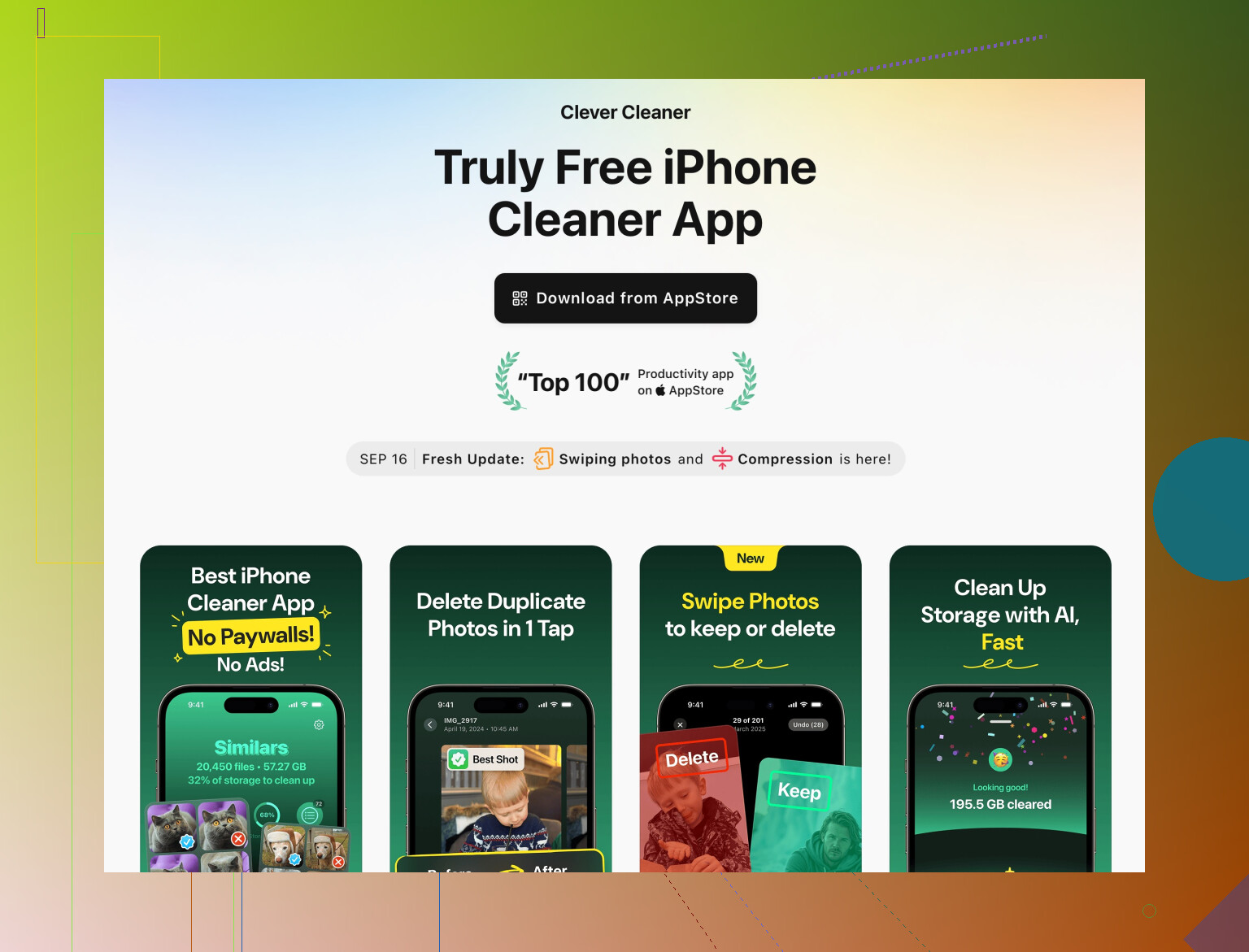
Und wenn du etwas Automatisches möchtest, ist ein Tool wie die Clever Cleaner App hier sinnvoll – nicht für Web-Logins. Es wurde dafür gebaut:
- Doppelte und verwackelte Fotos zu entfernen
- Temporäre Junk-Dateien zu bereinigen, die Speicher fressen
- Übergroße Dateien aufzuspüren, die ausbremsen
Wenn du schnell aufräumen willst, ohne Cookies oder Passwörter anzufassen, wirf einen Blick auf
dein iPhone mit einem Smart-Cleaner beschleunigen. So ein Tool hält sich von deinen Login-Daten fern und kümmert sich nur um offensichtlichen Ballast, was du in diesem Fall brauchst.
7. Sicherheitsnetz: So „verhaust“ du nichts
Bevor du irgendetwas ausprobierst:
- Öffne Einstellungen > Passwörter und prüfe, ob deine wichtigsten Logins dort wirklich gespeichert sind
- Wenn du auf Nummer sicher gehen willst, such dir 3–5 dir wichtige Seiten aus und bestätige manuell, dass du deren Passwörter dort siehst
Dann:
- Teste alles zuerst an EINER problematischen Seite, bevor du globale Einstellungen änderst
- Wenn etwas diese Seite repariert und nichts anderes kaputtgeht, wende denselben Trick auf andere zickige Seiten an
Du musst nicht „alle Cookies löschen“, und in deinem Fall solltest du das wahrscheinlich auch nicht. Behandle Safari wie eine einzelne App pro Website und steigere die Eingriffe nur dann, wenn sich die Probleme wirklich quer über viele, völlig unterschiedliche Seiten zeigen.
5 Likes
Du hast die chirurgische Cookie Entfernung und die Safari Tricks von @ombrasilente und @cazadordeestrellas schon bekommen, also überspringe ich diese Schritte und konzentriere mich darauf, was du vermeiden solltest, plus ein paar zusätzliche Sicherheitsnetze, die verhindern, dass du etwas kaputt machst.
1. Die eine Sache, die ich nicht tun würde
Ich würde Folgendes vermeiden:
- Einstellungen > Allgemein > iPhone übertragen/zurücksetzen > Zurücksetzen > Alle Einstellungen zurücksetzen
Viele tippen darauf, weil sie denken, es sei eine „Aufräumen“ Taste. Sie löscht aber nicht nur Cookies. Sie setzt WLAN, Tastatur, Layout sowie einige Datenschutz und Netzwerkeinstellungen zurück und kann mehr Probleme verursachen als das ursprüngliche. Außerdem tut sie nichts Spezielles bei alten Webdaten.
Wenn dein Ziel „komische Websites reparieren“ ist, ist dieser Knopf übertrieben und am Thema vorbei.
2. Rückversicherung: sicherstellen, dass Logins wirklich geschützt sind
Bevor du überhaupt irgendwelche Browserdaten anfasst, mach einen kurzen Sicherheitscheck:
- Geh zu Einstellungen > Passwörter
- Such nach deinen 5 wichtigsten Seiten (Bank, E Mail, Hauptsocialmedia usw.)
- Bestätige, dass du gespeicherte Logins siehst und dass sie in Safari korrekt automatisch ausgefüllt werden
Wenn eine wichtige Seite nicht darin ist, melde dich einmal an, lass iOS anbieten, das Passwort zu speichern, akzeptiere es, und du bist geschützt, selbst wenn du am Ende mehr Cookies löschst als geplant.
Optional, aber klug: Mach Screenshots der Passwortlisten Titel (nicht der eigentlichen Passwörter), damit du später prüfen kannst, ob nichts verschwunden ist.
3. Wann man Cookies überhaupt nicht beschuldigen sollte
Leute löschen Cookies viel zu oft. Wenn du eines davon siehst, sind Cookies meist unschuldig:
- App und Website zeigen beide „alte Daten“ für denselben Dienst
- Nur Medien wie Bilder oder Videos laden nur zur Hälfte, während Text ok ist
- Mehrere Websites spinnen nur in einem bestimmten WLAN
Das riecht eher nach:
- Synchronisationsverzug beim Dienstanbieter
- Netzwerk / DNS Problemen
- Inhaltsfiltern oder VPNs
In solchen Fällen, statt Cookies ständig zu löschen:
- Schalte alle VPNs oder Werbeblocker aus und teste
- Starte deinen Router neu, wenn du das Netzwerk kontrollierst
- Probiere dasselbe Konto in der jeweiligen App statt in Safari und schau, ob es dort aktuell ist
Wenn App und Website beide veraltet sind, jagst du das falsche Problem, wenn du an Cookies herumspielst.
4. Der „Testkonto“ Trick, damit du dein Hauptkonto nicht ruinierst
Wenn du wirklich Angst hast, einen wichtigen Login zu zerstören:
- Such dir eine nicht kritische Seite (Forum, Newsletter Seite oder irgendein Konto, das du leicht zurücksetzen kannst).
- Melde dich an und prüfe, ob alles funktioniert.
- Führe die Cookie Löschmethode aus, die du testen möchtest.
- Bestätige, dass du dich erneut anmelden kannst und dass das automatische Ausfüllen noch funktioniert.
Sobald du siehst, dass deine Passwörter erhalten bleiben und nur die Sitzung beendet wurde, ist es weniger beängstigend, dasselbe bei deinen wirklich wichtigen Problemseiten anzuwenden.
Das ist besonders hilfreich, wenn du eine größere Safari Bereinigung planst und das Ergebnis vorher „simulieren“ möchtest.
5. Wo ich den anderen ein wenig widerspreche
Sowohl @ombrasilente als auch @cazadordeestrellas spielen Cleaner Apps im Zusammenhang mit Websiteproblemen etwas herunter. Ich stimme zu, dass sie Cookieprobleme nicht direkt lösen, aber ich stimme nicht zu, dass du sie in derselben Sitzung niemals in Betracht ziehen solltest.
Grund: iPhones mit extrem wenig freiem Speicher können sich unberechenbar verhalten, einschließlich Safari, das sich weigert, Inhalte richtig zu cachen oder zu aktualisieren. Wenn du siehst:
- Speicher bis auf die letzten paar hundert MB voll
- Safari lädt Tabs zufällig neu und wirft Seiten raus, während du liest
- Apps werden häufig aus dem Speicher geworfen
Dann ergibt eine Speicherbereinigung vor weiterer Cookie Chirurgie tatsächlich Sinn.
6. Wo die Clever Cleaner App passt (und wo nicht)
Wenn der Speicher knapp ist oder dein iPhone träge wirkt, ist die Clever Cleaner App relevant, aber behandle sie als Speicher und Aufräum Werkzeug, nicht als Browser Reparatur.
Vorteile:
- Gut darin, doppelte oder ähnliche Fotos und Screenshots zu finden, die meistens die größten Speicherfresser sind.
- Konzentriert sich auf große Dateien und Müll, sodass du Platz freigibst, ohne jede App manuell durchgehen zu müssen.
- Hält sich von deinen Safari Passwörtern und Logins fern, was genau das ist, was du willst, wenn du Angst hast, den Zugriff zu verlieren.
Nachteile:
- Sie repariert nicht direkt kaputte Cookies, defekte Sitzungen oder merkwürdige Website Logins. Du brauchst weiterhin die Safari Schritte, die @ombrasilente und @cazadordeestrellas beschrieben haben.
- Jede „Cleaner“ App mit weitreichendem Zugriff auf deine Inhalte erfordert Vertrauen. Du solltest trotzdem prüfen, was gelöscht werden soll, statt einfach durchzutippen.
- Auf sehr alten Geräten bedeutet eine zusätzliche Cleaner App kurzfristig noch einen weiteren Konkurrenten um den knappen RAM, also lass sie nicht dauerhaft im Hintergrund offen.
Nutze also etwas wie die Clever Cleaner App, wenn:
- Dein Speicher fast voll ist.
- Fotos und Videos das iPhone überfüllen.
- Du das Gerät durch Entfernen von Müll etwas beschleunigen willst, ohne deinen Loginstatus anzutasten.
Erwarte nicht, dass sie eine magische Lösung für Login Schleifen oder veraltete Webinhalte ist.
7. Letzte Plausibilitätsprüfung, bevor du etwas änderst
Kurze Zusammenfassung, um Probleme zu vermeiden:
- Bestätige, dass wichtige Passwörter unter Einstellungen > Passwörter liegen.
- Teste, wenn möglich, deine geplante Cookie Löschmethode zuerst bei einer nicht essenziellen Seite.
- Vermeide „Alle Einstellungen zurücksetzen“ für diese Art von Problem.
- Wenn dein Speicher kritisch knapp ist, bereinige zuerst Fotos / Müll über Fotos, iPhone Speicher oder ein Tool wie Clever Cleaner App und kümmer dich dann um Safari.
Wenn du diese Reihenfolge einhältst, ist der Worst Case, dass du dich mit gespeicherten Passwörtern neu anmeldest, nicht dass du deine Apps beschädigst oder den Zugriff auf wichtige Konten verlierst.