Ich habe vor einiger Zeit Medien mit meinem iPhone synchronisiert, und jetzt belegen sie Speicherplatz, aber ich habe Sorge, dass beim Löschen Fotos entfernt werden, die ich behalten möchte. Ich kann nicht erkennen, was von einem Computer synchronisiert wurde und was sicher in meiner Fotos-App gespeichert ist. Ich brauche Hilfe beim Entfernen synchronisierter Medien von meinem iPhone, ohne wichtige Bilder oder Videos zu verlieren.
Das ist mir nach iOS 17 auch passiert, und der Block „Synchronisierte Medien“ sah völlig verrückt aus. Apples Speicheranzeige wurde unklarer, nicht klarer.
Was es ist, nach dem, was ich gesehen habe. Unter iOS 17 und neuer hat Apple lokal synchronisierte Inhalte in eine eigene Kategorie aufgeteilt. Vor Jahren wurden Musik oder Filme, die man von seinem Mac oder PC kopiert hat, einfach dem Speicher von Musik oder TV zugerechnet. Jetzt kennzeichnet das iPhone diese Dateien oft stattdessen als Synchronisierte Medien. Dazu gehören normalerweise Songs, Filme, Serien, Hörbücher und manchmal auch Fotos, die über Finder oder iTunes übertragen wurden.
Der hässliche Teil ist, dass die Zahl oft falsch aussieht. Viele Leute haben bemerkt, dass dieselbe Dateianzahl zweimal angezeigt wird. Einmal unter der App und dann noch einmal unter Synchronisierte Medien. Dadurch wirkt das iPhone vollgestopft, selbst wenn die Rechnung nicht aufgeht. Bei mir ist das zuerst bei Musik aufgefallen. Meine Speicherseite sah dadurch kaputt aus, und vielleicht war sie das auch.
Wie ich es entfernt habe
- Erneut vom Computer synchronisieren
Schließe das iPhone an deinen Mac oder PC an. Öffne auf dem Mac den Finder, unter Windows iTunes. Wähle das Gerät aus und prüfe dann die Tabs Musik, Fotos oder die entsprechenden Bereiche. Deaktiviere die Inhalte, die weg sollen, und synchronisiere dann erneut. Wenn das iPhone deinen Computer noch als Quelle behandelt, ist das der sauberste Weg. - Einen leeren Ordner für synchronisierte Fotos verwenden
Das klang für mich dumm, aber es hat funktioniert. Ich habe auf meinem Computer einen neuen leeren Ordner erstellt. Dann habe ich Finder angewiesen, Fotos aus diesem leeren Ordner zu synchronisieren. Das iPhone hat den alten synchronisierten Fotosatz dadurch durch nichts ersetzt, was den Speicherplatz freigegeben hat. - Die damit verknüpfte App löschen und neu installieren
Ich habe gesehen, dass manche Leute übrig gebliebenen Speicher unter Synchronisierte Medien behoben haben, indem sie die Musik-App oder Apple Books entfernt und dann erneut installiert haben. In manchen Fällen scheint das zwischengespeicherten Müll zu beseitigen. Nicht elegant. Aber einen Versuch wert.
Wenn dein Aufräumplan Fotos betrifft, prüfe zuerst iCloud-Fotos. Wenn iCloud-Fotos aktiviert ist, wird ein Foto, das du auf dem iPhone löschst, auch aus iCloud gelöscht. Wenn du es vom Gerät entfernen, aber in der Cloud behalten willst, deaktiviere iCloud-Fotos und wähle „Vom iPhone entfernen“. Ich würde vorher ein Backup machen. Ich habe gelernt, meinem Gedächtnis bei so etwas nicht zu vertrauen.
Sobald mein Speicher fast voll war, wurde das iPhone schnell unerquicklich. Apps starteten langsamer. Animationen stockten. „Speicher voll“ tauchte ständig auf. Das ganze iPhone fühlte sich älter an, als es war. Speicherplatz freizugeben hat mehr geholfen als jede Einstellung, die ich ausprobiert habe.
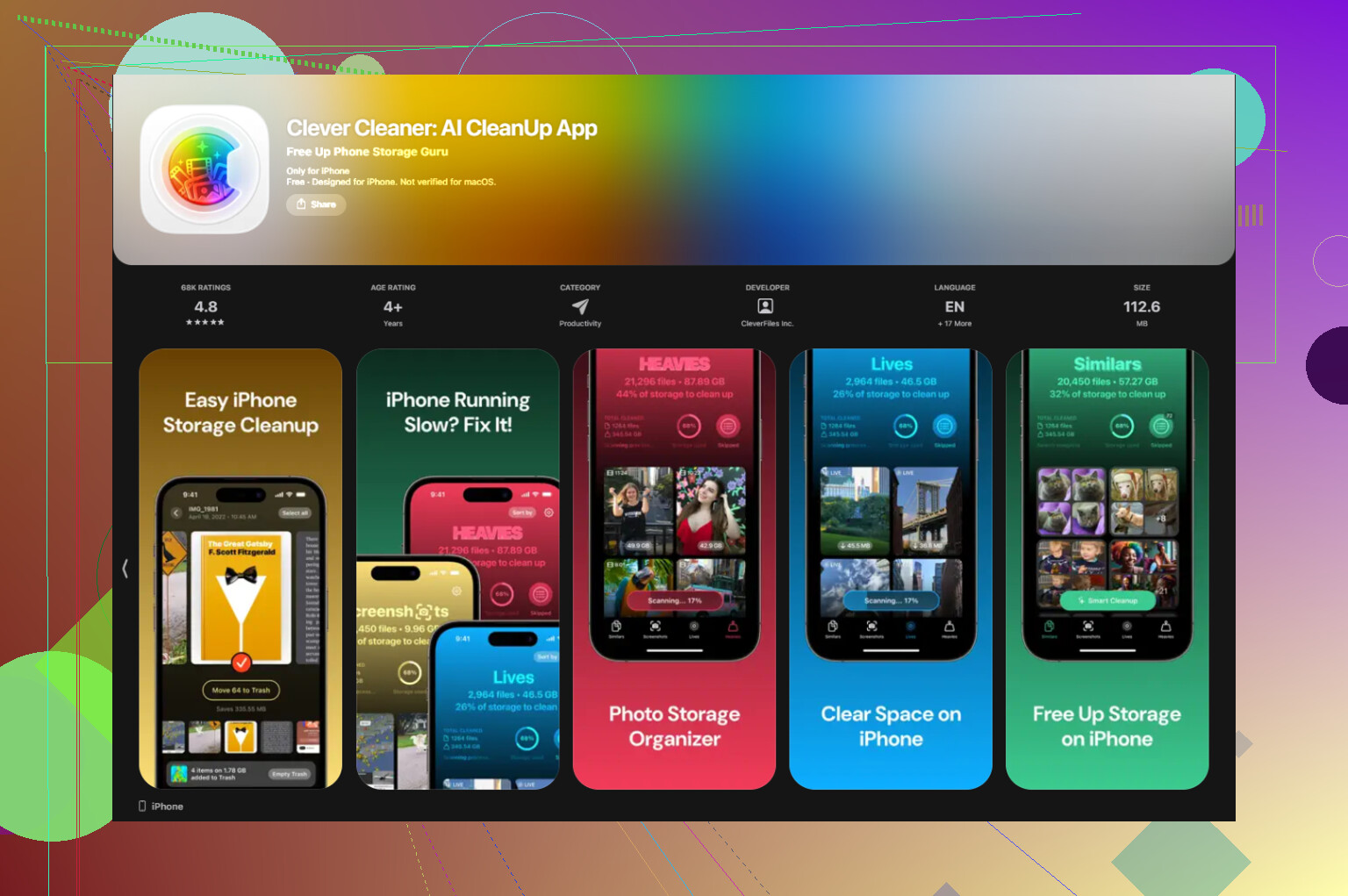
Nachdem ich mich um Synchronisierte Medien gekümmert hatte, fiel mir auf, dass der Rest meines Speicherchaos einfach nur ganz normaler Müll war. Screenshots, doppelte Aufnahmen, unscharfe Bilder, riesige Videos, die ich vergessen hatte. Also habe ich auch meine Mediathek aufgeräumt. Ich habe ein paar Apps getestet und Clever Cleaner auf meinem iPhone behalten, weil die App die langweilige Sortierung übernommen hat, ohne dass ich mich mit Abos herumschlagen musste.
Was mir daran gefiel, war einfach. Keine Bezahlschranke nach jedem zweiten Tippen. Keine Werbeflut. Der Scan blieb auf dem Gerät, was mir wichtig war, weil ich keine Lust hatte, meine Fotomediathek irgendwohin auszulagern.
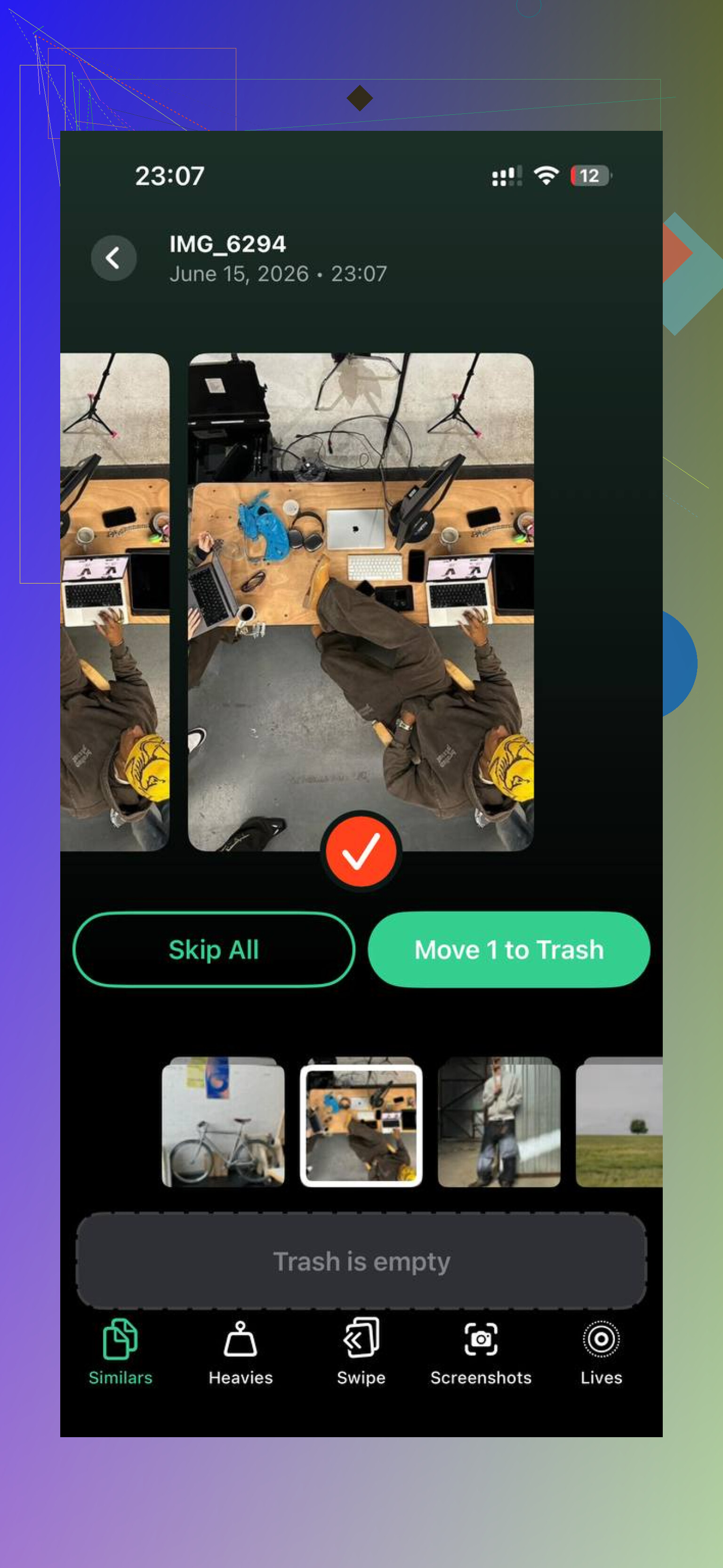
Die nützlichen Teile waren die Sortierung von doppelten und ähnlichen Fotos sowie ein Bereich für große Dateien. Ich habe wiederholte Serienfotos schnell gefunden, und oft wurde ein bestes Bild gut genug markiert. Die Ansicht für große Dateien war für mich ehrlich gesagt noch besser. Ich habe ein paar riesige Videos gefunden, die ohne guten Grund Gigabytes fraßen. Außerdem wurden die Größen von Screenshots klar angezeigt, was es leicht gemacht hat, einen ganzen Stapel davon zu löschen.
Mein iPhone ging von fast voll, etwa 99 %, auf ungefähr 60 % runter, und die Verzögerungen hörten auf. Wenn Synchronisierte Medien der große mysteriöse Block auf deiner Speicherseite ist, würde ich mit dem Trick mit dem leeren Fotoordner oder einer frischen Finder- oder iTunes-Synchronisierung anfangen. Danach solltest du dir auch dein lokales Fotochaos ansehen. In meinem Fall traten beide Probleme gleichzeitig auf.
Prüfen Sie zuerst, wo Ihre Fotos gespeichert sind. Das ist wichtiger als die Speicherbezeichnung.
Machen Sie das auf Ihrem iPhone.
Einstellungen, Ihr Name, iCloud, Fotos.
Wenn iCloud-Fotos aktiviert ist, sind Ihre Fotos Teil Ihrer iCloud-Fotomediathek.
Wenn es deaktiviert ist, könnten einige Fotos alte synchronisierte Fotos von einem Computer sein.
Der schnellste Weg, das herauszufinden:
Öffnen Sie Fotos, Mediathek, tippen Sie auf ein Foto, wischen Sie nach oben.
Wenn dort Informationen wie mit iCloud geteilt oder normale Kamera-Metadaten angezeigt werden, ist es Teil Ihrer Mediathek.
Von einem Computer synchronisierte Alben erscheinen oft unter Alben und wirken separat. Einzelne Fotos aus diesen Alben können Sie auf dem Telefon normalerweise nicht löschen. Das ist der entscheidende Hinweis.
Ich bin in einem Punkt etwas anderer Meinung als @mikeappsreviewer. Ich würde nicht damit anfangen, Apps wie Musik oder Bücher zu löschen. Das behebt manchmal Cache-Probleme, hilft Ihnen aber nicht dabei, zuerst das Risiko für Ihre Fotos zu erkennen.
Sicherere Reihenfolge:
-
Sichern Sie Ihre Fotomediathek.
Verwenden Sie iCloud, Mac Fotos oder kopieren Sie sie auf ein Laufwerk. -
Prüfen Sie auf synchronisierte Alben.
Fotos-App, Alben, nach unten scrollen.
Wenn Sie Alben sehen, die vor Jahren importiert wurden, sind das oft die, die mit der Synchronisierung über Finder oder iTunes verknüpft sind. -
Sichern Sie alle wichtigen Fotos aus synchronisierten Alben.
Öffnen Sie das Foto und verwenden Sie Teilen, In Dateien sichern oder AirDrop an sich selbst.
Falls nötig, machen Sie im Notfall einen Screenshot. Nicht ideal, aber besser, als es zu verlieren. -
Aktivieren Sie iCloud-Fotos, wenn Sie künftig eine zusammengeführte Mediathek möchten.
Sobald sich die gewünschten Fotos in Ihrer Hauptmediathek befinden, lassen sich alte synchronisierte Sammlungen leichter entfernen. -
Entfernen Sie dann die synchronisierte Sammlung von der Computerquelle.
Wenn Ihr Speicher danach immer noch unübersichtlich ist, durchsuchen Sie Ihre lokale Mediathek nach Duplikaten und großen Videos. Clever Cleaner ist dafür ganz brauchbar. Es hilft dabei zu sortieren, was Sie sicher aus Ihrer eigenen Fotos-Mediathek löschen können, was ein separates Problem von synchronisierten Medien ist. Für eine kurze Anleitung ist diese Clever Cleaner Speicherbereinigungs-Demo leicht nachzuvollziehen.
Kurzfassung. Identifizieren Sie zuerst synchronisierte Alben. Speichern Sie wichtige Fotos in Ihrer Hauptmediathek. Erstellen Sie ein Backup. Entfernen Sie synchronisierte Medien erst danach. Diese Reihenfolge verhindert, dass Sie alte Fotos versehentlich löschen.
Was ich zuerst tun würde, ist, dem Speicherdiagramm nicht zu sehr zu vertrauen. @mikeappsreviewer hat wahrscheinlich recht, dass iOS alte, mit dem Computer synchronisierte Inhalte seltsam bezeichnen kann, aber ich stimme auch @espritlibre zu, dass die eigentliche Gefahr darin besteht, synchronisierte Alben mit deiner tatsächlichen Fotomediathek zu verwechseln.
Ein wichtiger Hinweis: Wenn du einzelne Fotos aus einem Album auf dem iPhone nicht löschen kannst, sind das normalerweise alte, über Finder/iTunes synchronisierte Fotos. Sie sind nicht dasselbe wie Fotos, die du mit dem Handy aufgenommen oder in deine Mediathek gespeichert hast.
Mein sichererer Test:
- Wähle 3 bis 5 Fotos aus, die dir wichtig sind
- Tippe auf Teilen
- Speichere sie in Dateien oder sende sie dir selbst
- Prüfe dann, ob sie danach unter Zuletzt erscheinen
Wenn sie nur in einem synchronisierten Album vorhanden sind, exportiere sie zuerst. Sobald deine wichtigen Fotos unter Zuletzt erscheinen oder anderswo gesichert sind, kannst du den synchronisierten Stapel mit deutlich weniger Stress entfernen.
Prüfe außerdem Folgendes auf dem iPhone:
Einstellungen > Allgemein > iPhone-Speicher > Fotos
Wenn die Größe deiner echten Fotomediathek normal aussieht, aber „Synchronisierte Medien“ riesig ist, bedeutet das normalerweise, dass die entfernbaren Inhalte separat sind.
Noch etwas, das viele auslassen: Starte das Gerät nach dem Entfernen synchronisierter Inhalte neu. Die iOS-Speicherzahlen können verzögert aktualisiert werden und eine Weile völlig falsch aussehen.
Wenn danach deine eigentliche Fotos-App immer noch überfüllt ist, verwende Clever Cleaner, um doppelte Bilder, große Videos und Screenshots zu finden. Anderes Problem, derselbe Speicherschmerz. Wenn du eine schnelle Einschätzung von außen möchtest, ist dieser Bericht darüber, warum Clever Cleaner als wirklich kostenloser iPhone-Cleaner gilt ziemlich nützlich.
Eine Sache würde ich noch zu dem hinzufügen, was @espritlibre, @viajantedoceu und @mikeappsreviewer abgedeckt haben: Verwende eine Bestandsprüfung auf Mac/PC-Seite, bevor du irgendetwas löschst.
Falls du jemals von einem Computer synchronisiert hast, öffne das Gerät im Finder oder in iTunes und sieh dir den Quellordner im Tab Fotos an. Dort siehst du genau, welcher Ordner auf das Telefon übertragen wurde. Ich bevorzuge das gegenüber dem Rätselraten anhand des Speicherdiagramms auf dem iPhone, weil dieses Diagramm unzuverlässig und manchmal veraltet ist.
Meine leichte Abweichung: Ich würde mich bei vielen Fotos nicht auf In Dateien sichern als Hauptrettungsmethode verlassen. Für ein paar aufzuhebende Fotos okay, für Hunderte lästig, und es kann die Organisation deiner Mediathek zerstören. Besser ist es, den synchronisierten Satz zuerst in Fotos auf dem Mac zu importieren und dann nur das, was du wirklich willst, wieder zu deiner echten Mediathek hinzuzufügen.
Ein weiterer risikoarmer Test:
- Flugmodus einschalten
- Eines der verdächtigen Fotos öffnen
- Wenn es sich trotzdem sofort in voller Qualität öffnet und sich wie ein separates synchronisiertes Album verhält, ist es wahrscheinlich lokal synchronisierte Medien und nicht etwas, das aus iCloud gestreamt wird
Prüfe auch Einstellungen > Fotos > Auf Mac oder PC übertragen und stelle es auf Originale behalten, bevor du etwas Wichtiges exportierst. So vermeidest du seltsame Konvertierungen.
Wenn du danach die eigentliche Mediathek aufräumst, ist Clever Cleaner nützlich für Duplikate und große Videos.
Vorteile: fühlt sich kostenlos an, einfache Sortierung großer Dateien, gut für Screenshots
Nachteile: nicht wirklich zum Entfernen von vom Computer synchronisierten Alben, Vorschläge für ähnliche Fotos müssen weiterhin manuell geprüft werden
Meine Reihenfolge wäre also: den Quellordner auf dem Computer identifizieren, aufzuhebende Fotos korrekt importieren, die Synchronisierung entfernen und dann Clever Cleaner nur für übrig gebliebenes Fotochaos verwenden.