Ich benutze ein iPhone mit der neuesten iOS‑Version 2026 und mein Speicher ist fast voll. Apps reagieren langsam, Safari lädt Seiten ständig neu und manche Websites werden nicht richtig angezeigt. Ältere Anleitungen im Internet beschreiben Schritte, die nicht zu den Menüs passen, die ich jetzt sehe. Kann mir jemand die richtige, aktuelle Methode erklären, wie man 2026 App‑ und Browser‑Cache löscht, ohne wichtige Daten zu verlieren?
iOS hat sich 2026 an vielen Stellen geändert, daher stimmen viele alte Anleitungen nicht mehr. So kannst du Cache und Speicher jetzt wirklich sinnvoll aufräumen.
-
Zuerst prüfen, was den meisten Platz frisst
Einstellungen > Allgemein > iPhone-Speicher.
Warte, bis alles geladen ist.
Du siehst: Apps, Fotos, Systemdaten usw.
Nutze diesen Bildschirm als Grundlage. Wenn Systemdaten riesig sind, musst du App‑Datenmüll löschen. -
Safari‑Cache auf die richtige Art leeren
Einstellungen > Safari.
Auf Verlauf und Websitedaten löschen tippen.
Falls abgefragt, Zeitraum Gesamt auswählen.
Dann nach unten zu Erweitert > Website-Daten > Alle Website-Daten entfernen.
Safari im App‑Switcher komplett beenden.
Neu öffnen und ein paar Seiten testen. -
Apps auslagern vs. löschen
Im iPhone-Speicher eine App antippen.
Du siehst zwei Schaltflächen.
App auslagern behält Dokumente, entfernt aber die App‑Datei. Gut für große Spiele, die du selten öffnest.
App löschen entfernt alles. Ideal für verbuggte Social‑Apps, die sich träge anfühlen.
Nach dem Löschen aus dem App Store neu installieren. Das wirft viel zwischengespeicherten Müll raus.
Apps, bei denen Löschen + Neuinstallieren bei Langsamkeit oder Aufblähen gut hilft:
• Instagram
• TikTok
• Facebook
• Reddit
• Spotify
• Chrome
-
App‑Cache in den App‑Einstellungen leeren
Manche Apps haben eigene Cache‑Schalter. Die wandern alle paar iOS‑Versionen, was nervt. Häufige Orte:
Instagram: Profil > Menü > Einstellungen und Privatsphäre > Suchverlauf löschen, teils Bereinigungen unter Medien und Kontakte.
TikTok: Profil > Menü > Einstellungen und Privatsphäre > Cache & mobile Daten > Speicher freigeben.
YouTube: Einstellungen > Daten & Datenschutz, dann Wiedergabe‑ und Suchverlauf. Kein reiner Cache, hilft aber. -
Aufräumen bei Fotos und Nachrichten
Fotos:
Einstellungen > Fotos > iPhone-Speicher optimieren.
Dadurch bleiben nur kleinere Versionen lokal, Vollauflösung liegt in iCloud.
Dann Fotos > Alben > Zuletzt gelöscht öffnen und endgültig leeren.
Nachrichten:
Einstellungen > Nachrichten > Nachrichten behalten > 1 Jahr oder 30 Tage wählen.
Dann unter Einstellungen > iPhone-Speicher > Nachrichten große Video‑ und Foto‑Unterhaltungen löschen. -
Großen Sonstigen Speicher / Systemdaten verkleinern
Wenn Systemdaten riesig sind und nichts hilft, tun diese zwei Optionen meistens am meisten:
• Großes iOS‑Update per Computer über Finder auf dem Mac oder iTunes unter Windows. Das baut Caches oft neu auf und schrumpft Systemdaten um ein paar GB.
• Vollständiges Backup in iCloud oder auf dem Computer, dann Alle Inhalte & Einstellungen löschen und anschließend wiederherstellen. Mühsam, aber räumt jahrelangen Müll weg. -
Hilfs‑App zum Aufräumen nutzen
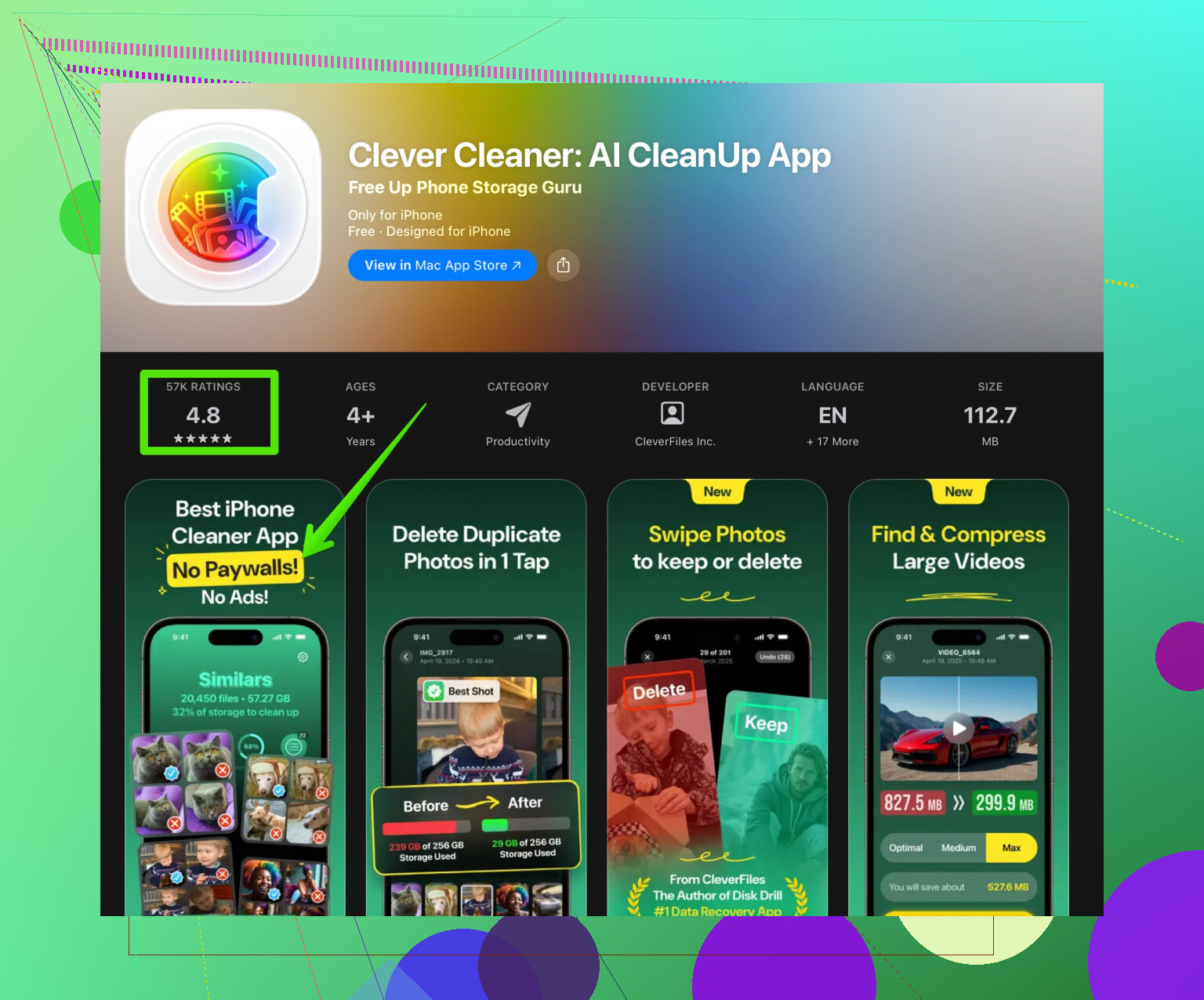
Für alle, die nicht jede Einstellung durchsuchen wollen, ist eine spezielle Reinigungs‑App praktisch, um große Dateien, doppelte Fotos und ähnlichen Ballast zu finden.
Clever Cleaner App ist hilfreich für:
• Erkennen doppelter Fotos
• Gruppieren ähnlicher Aufnahmen, damit du schnell Überflüssiges löschen kannst
• Aufräumen von Serienfotos, Screenshots, Bildschirmaufnahmen
• Sortieren großer Videos, die du vergessen hast
Du kannst sie hier für schnelle iPhone‑Bereinigung holen:
intelligente iPhone-Bereinigung mit Clever Cleaner App
So eine App leert nicht den kompletten App‑Cache auf Systemebene, das blockiert Apple, aber sie entfernt genug Foto‑ und Medienmüll, um auf den meisten Handys mehrere GB freizugeben.
- Schnelle wöchentliche Routine
Dauert etwa 5 bis 10 Minuten:
• Safari‑Verlauf und ‑Daten löschen
• Im iPhone‑Speicher jede App auslagern oder löschen, die du seit einem Monat nicht genutzt hast
• Clever Cleaner App laufen lassen, um Duplikate und große Medien zu entfernen
• Zuletzt gelöscht in Fotos leeren
Wenn du das einmal gemacht hast, sollte dein iPhone flüssiger laufen, Safari weniger oft neu laden müssen und Warnungen zum geringen Speicherplatz seltener auftauchen.
1 Like
Was @cacadordeestrelas gesagt hat, deckt die meisten offensichtlichen iOS‑Schalter ab, daher spare ich mir Wiederholungen wie Einstellungen > Safari > Löschen und so weiter. Hier ein paar zusätzliche Ansätze, die auf dem iOS‑Stand von 2026 tatsächlich einen Unterschied machen:
- Auf den „lebenden“ Cache achten, nicht nur auf die Speicheranzeige
Viel Langsamkeit kommt von RAM‑ähnlichem Müll, nicht nur von vollem Speicher. Wenn Apps träge wirken oder Safari ständig Seiten neu lädt:
- Harter Neustart:
- Lauter‑Taste → Leiser‑Taste → Seitentaste gedrückt halten, bis der Bildschirm schwarz wird und das Apple‑Logo wieder erscheint.
- Dadurch wird temporärer Kram geleert, den du nicht über Menüs löschen kannst.
- Öffne danach nur die 2–3 Apps, die du wirklich brauchst, und prüfe, ob Safari immer noch zufällig neu lädt.
- Hintergrundaktivitäten stoppen, die heimlich Cache neu aufbauen
Ältere Anleitungen ignorieren das, aber in aktuellen iOS‑Versionen füllen Hintergrundprozesse den Cache extrem schnell wieder.
- Gehe zu Einstellungen > Allgemein > Hintergrundaktualisierung.
- Schalte sie testweise einen Tag lang global aus und schau, ob sich deine Speicheranzeige stabilisiert.
- Oder deaktiviere sie zumindest für Social‑Media‑ und Shopping‑Apps, die ständig Medien vorab laden.
Das ist wichtiger, als viele denken; es bringt wenig, ein paar GB zu löschen, wenn die Hälfte deiner Apps im Hintergrund sofort wieder Inhalte herunterlädt.
- Safari so einstellen, dass es weniger neuen Müll hortet
Statt Safari jede Woche zu leeren und ständig Logins zu verlieren:
- Einstellungen > Safari:
- „Top‑Treffer vorab laden“ ausschalten.
- Unter „Erweitert“ > „Experimentelle Features“ die Entwickler‑Schalter in Ruhe lassen, aber zusätzliche Content‑Blocker oder Erweiterungen deaktivieren, die du nicht wirklich nutzt. Sie können für das „Seite lädt immer wieder neu“-Chaos sorgen.
- Wenn du 3–4 Werbe‑ oder Datenschutz‑Blocker gleichzeitig hast, such dir einen aus und entferne den Rest. Gestapelte Content‑Blocker = seltsame Reload‑Schleifen.
- Auf iCloud‑Synchronisationsschleifen achten
Manchmal liegt „Webseiten laden nicht richtig“ in Wahrheit an iCloud‑Schlüsselbund und iCloud‑Tabs, die zwischen Geräten durchdrehen.
Versuch Folgendes:
- Einstellungen > Dein Name > iCloud > iCloud Drive & Safari.
- Safari kurz deaktivieren, „Auf meinem iPhone behalten“ wählen, 1–2 Minuten warten, dann wieder aktivieren.
Wenn Safari‑Lesezeichen / iCloud‑Tabs beschädigt waren, beruhigt sich das System oft stärker als nach reinen Cache‑Löschungen.
- Safari kurz deaktivieren, „Auf meinem iPhone behalten“ wählen, 1–2 Minuten warten, dann wieder aktivieren.
- Nachrichten‑ und App‑Medienmüll, den alte Guides übersehen
Cache ist in iOS nicht nur „Cache“. Im Jahr 2026 steckt viel davon in Medien, die an Chats hängen:
- WhatsApp: Einstellungen > Speicher und Daten > Speicher verwalten. Große Chats und alte Videos löschen.
- Telegram, Signal usw. haben eigene Bereiche „Speicher / Daten“, in denen du Medien automatisch nach z. B. 3 Monaten entfernen lassen kannst.
Diese Bereiche wachsen bei den meisten Nutzern schneller als der Safari‑Cache und ruinieren die Performance komplett, wenn der Speicher fast voll ist.
- Wann man Apps wirklich löschen und neu installieren sollte statt nur „auszulagern“
Ich bin etwas skeptisch, sich zu sehr auf „Auslagern“ zu verlassen. Auslagern ist super für große Spiele, ja, aber wenn eine App sich komisch verhält (Abstürze, endlose Ladebildschirme, Glitches):
- Nicht auslagern. Komplett löschen und dann neu installieren.
Beim Auslagern können beschädigte Dokumente / Einstellungen bleiben, die den Fehler weiter am Leben halten. Für Apps, die zicken, ist Löschen > Neuinstallation sauberer als Auslagern.
- Eine Cleaner‑App nutzen für Dinge, die iOS nie automatisiert
Apple ist immer noch mittelmäßig bei doppelten Fotos, Serienbild‑Müll und vergessenen 4K‑Videos. Hier ist etwas wie Clever Cleaner App tatsächlich hilfreich, weil manuelles Aufräumen in Fotos extrem mühsam ist.
- Sie hilft dir:
- Doppelte oder fast doppelte Aufnahmen zu finden
- Screenshots, Bildschirmaufnahmen und versehentliche Videos massenhaft zu löschen
- Nach Dateigröße zu sortieren, sodass du 5–10 riesige Clips löschen und sofort mehrere GB freiräumen kannst
Wenn du einen direkten Link möchtest, findest du ihn hier:
intelligente iPhone Reinigung mit Clever Cleaner
Sie leert nicht magisch jeden App‑Cache (Apple erlaubt das nicht), aber das Säubern von Medien‑Müll bringt am meisten, wenn du „fast voll“ bist.
- „Speicher immer noch voll und Systemdaten riesig – was jetzt?“
Wenn deine Systemdaten extrem groß bleiben, obwohl du Safari, große Apps und Medien aufgeräumt hast:
- Erstelle ein lokales verschlüsseltes Backup auf einem Computer und stelle dein iPhone daraus wieder her.
- Das unterscheidet sich etwas von „Alles löschen“ + Wiederherstellung aus iCloud.
- Finder‑ / iTunes‑Backups filtern oft eine Menge temporären Müll heraus, der gar nicht erst in der Sicherungsdatei landet.
Ich würde das vor einem Totalreset mit „Alle Inhalte und Einstellungen löschen“ probieren, es sei denn, dein iPhone ist zusätzlich auch sonst sehr fehlerhaft.
SEO‑taugliche Version deines Themas für alle, die diesen Thread später suchen:
Wenn du 2026 die aktuelle iOS‑Version nutzt und dein iPhone‑Speicher fast voll ist, kann die Performance schnell einbrechen. Apps reagieren verzögert, Safari lädt Seiten ständig neu und manche Webseiten funktionieren nicht richtig. Viele ältere iPhone‑Aufräum‑Anleitungen verweisen außerdem auf Menüs und Einstellungen, die es so nicht mehr gibt, was die Sache noch verwirrender macht.
Die moderne Methode, Cache auf einem iPhone im Jahr 2026 zu löschen, konzentriert sich auf ein paar Schlüsselbereiche: Speicher im Bereich „iPhone‑Speicher“ freigeben, Safari‑Websitedaten auf die aktuelle Art bereinigen, aufgeblähte App‑Daten durch Löschen und Neuinstallieren großer Apps entfernen und versteckten Müll wie doppelte Fotos, Chat‑Anhänge und große Mediendateien loswerden. Tools wie erweiterte iPhone Reinigung mit Clever Cleaner App können das beschleunigen, indem sie nach unnötigen Fotos, Videos und anderem Ballast suchen, den Apples eigene Werkzeuge nur unzureichend anzeigen.
Durch die Kombination aus Systemeinstellungen, app‑spezifischen Speicheroptionen und einer spezialisierten Cleaner‑App kannst du Cache löschen, Safari‑Neulad‑Probleme beheben und dein iPhone auf der aktuellen iOS‑Version 2026 wieder deutlich schneller machen.
Was @cacadordeestrelas beschrieben hat, ist für Schalter und Hintergrundfunktionen solide, daher lasse ich deren Punkte außen vor und gehe auf andere Aspekte ein, die den „Cache“ auf iOS 2026 tatsächlich beeinflussen.
1. „Speicher fast voll“ als Notfallgrenze behandeln
Sobald du unter etwa 5–10 % freien Speicher fällst, wird iOS aggressiv: Apps werden häufiger neu geladen, Safari wirft Tabs raus und temporäre Daten verhalten sich merkwürdig. Dein Ziel ist nicht „ein bisschen mehr Platz“, sondern mindestens ein paar GB frei. Allein das stabilisiert Safari mehr als jede Cache‑Schaltfläche.
2. Fotos und Videos gezielt angreifen, nicht wahllos
Fotos ist heute für die meisten der eigentliche Cache, nicht Safari. Statt blind zu löschen:
- In Fotos nach Alben > Videos sortieren und dir zuerst die längsten Clips ansehen. Zehn 4K‑Clips zu löschen bringt oft mehr als alle Safari‑Löschaktionen zusammen.
- Screenshots und Bildschirmaufnahmen verhalten sich wie stiller Müll. Nutze die Alben Screenshots und Bildschirmaufnahmen und lösche sie in großen Mengen.
Manuelles Suchen ist mühsam, hier hilft ein Cleaner.
3. Cleaner‑App smart nutzen statt an „magische Cache“‑Tricks zu glauben
Apple erlaubt Drittanbieter‑Apps nicht, die Caches anderer Apps zu löschen. Jeder Cleaner, der das behauptet, übertreibt. Wo so etwas wie die Clever Cleaner App im Jahr 2026 wirklich Sinn ergibt:
- Vorteile:
- Markiert doppelte und nahezu doppelte Fotos, damit du nicht stundenlang scrollen musst.
- Gruppiert ähnliche Aufnahmen, Screenshots und kurze versehentliche Videos, sodass du ganze Stapel schnell löschen kannst.
- Sortiert nach Dateigröße, damit du die 1–2‑GB‑Monster in deiner Mediathek findest.
- Räumt Medienmüll deutlich schneller auf als per Hand in Fotos.
- Nachteile:
- Löscht keine App‑Caches wie von Instagram oder TikTok, iOS blockiert das.
- Du musst die Vorschläge trotzdem prüfen, sonst löschst du Fotos, die du magst.
- Die zusätzliche App braucht selbst etwas Speicher, zumindest am Anfang.
Es ist also kein Ein‑Tipp‑Wunder, aber als Foto‑/Video‑Organizer und „Großmüll‑Finder“ bewegt es tatsächlich etwas, wenn dein Speicher am Limit ist.
4. „Löschen und neu installieren“ nicht übertreiben
Ich stimme der Idee, ständig problematische Apps statt Offload zu löschen, nur teilweise zu. Unter iOS 2026 ist ein komplettes Löschen vor allem sinnvoll, wenn:
- Die App offensichtlich verbuggt ist: Absturz beim Start, leere Bildschirme, festhängende Logins.
- Die Größe unter „Dokumente & Daten“ im Vergleich zur Funktion der App absurd hoch ist.
Ansonsten ist Auslagern unterschätzt. Beispiel: große Spiele oder Pro‑Apps, die funktionieren, die du aber selten öffnest. Auslagern behält die Daten, gibt viel Speicher frei und du musst dich nicht überall neu anmelden und alles neu einstellen. Löschen solltest du nur bei wirklicher Beschädigung oder einem Bug nutzen, nicht als allgemeine Cache‑Strategie.
5. „Systemdaten“ über mehrere Tage beobachten
Viele sehen „Systemdaten: 20+ GB“ und geraten in Panik. Dieser Bereich ist ein Mix aus Logs, Caches und temporären Daten, die sich verändern. Statt sofort das iPhone komplett wiederherzustellen:
- Erst 5–10 GB über Medien und große Apps freimachen.
- Das iPhone 24–48 Stunden normal benutzen.
Oft schrumpfen die Systemdaten langsam, sobald das System Luft hat. Bleiben sie tagelang riesig und sonst ist nichts offensichtlich kaputt, kannst du den Backup‑/Wiederherstellungstrick in Betracht ziehen, aber erst nach den einfachen Maßnahmen.
6. Safari für dich arbeiten lassen statt es wöchentlich zu leeren
Ältere Anleitungen empfehlen, ständig „alle Website‑Daten zu löschen“. Das hilft einmal, aber wenn du es dauernd machst, bekommst du das Schlechteste aus beiden Welten:
- Logins und Cookies gehen verloren.
- Seiten müssen alles neu laden, was mehr Datenvolumen und Langsamkeit bedeutet.
Stattdessen Safari‑Daten nur löschen, wenn: - Bestimmte Seiten komplett kaputt sind.
- Der Safari‑Bereich im iPhone‑Speicher sichtbar riesig ist.
Bei kleineren Problemen sind gezielte Maßnahmen besser: zu viele Tabs schließen, eine problematische Erweiterung testweise deaktivieren oder Werbe‑/Inhaltsblocker für eine fehlerhafte Seite kurz ausschalten.
7. Nach „Apps, die du wirklich nutzt“ vs. „Apps, die nur rumliegen“ sortieren
Bevor du an Caches gehst, nutze diesen Filter im Kopf:
- Reihe 1: Apps, die du täglich oder wöchentlich wirklich benutzt. Mit ihnen vorsichtig umgehen.
- Reihe 2: Apps, die du seit Monaten nicht geöffnet hast. Dort kannst du konsequent sein.
Unter Einstellungen > Allgemein > iPhone‑Speicher nach Größe sortieren und Reihe 2 ansehen. Drei vergessene Video‑Apps oder Offline‑Karten zu löschen bringt meist mehr Speicher als stundenlanges Aufräumen in Safari und Nachrichten.
8. Messenger‑Apps: Regeln setzen statt Einmal‑Löschaktionen
Der Fokus auf Medien in Chats ist richtig, aber ergänze: Automatisierung statt nur manuelles Löschen. Zum Beispiel:
- In jedem Messenger, der es unterstützt, „Medien nach X Monaten automatisch löschen“ oder „Medien nur behalten, wenn sie in Fotos gespeichert wurden“ aktivieren.
So verhinderst du, dass sich der Cache nach einer Aufräumaktion sofort wieder voll aufbaut.
9. Wenn nichts gegen Safari‑Reloads hilft
Wenn Safari Tabs weiter neu lädt, obwohl du ausreichend freien Speicher hast und die offensichtlichen Einstellungen ausprobiert sind:
- Teste dieselben Seiten in einem anderen Browser wie Firefox Focus oder Chrome.
- Wenn sie dort problemlos laufen, ist das Problem Safari‑spezifisch und du kannst für kritische Seiten vorübergehend auf diesen Browser ausweichen, bis ein iOS‑Update kommt.
Mit der Zeit hat iOS selbst Bugs, die keine lokale Cache‑Kur beheben kann. Manchmal ist die beste „Reinigung“ einfach, die fehlerhafte Kombination aus Safari und bestimmten Erweiterungen eine Weile zu meiden.
- Wenn sie dort problemlos laufen, ist das Problem Safari‑spezifisch und du kannst für kritische Seiten vorübergehend auf diesen Browser ausweichen, bis ein iOS‑Update kommt.
Kurz gesagt: Die „richtige“ Methode, den Cache auf einem iPhone 2026 zu bereinigen, besteht weniger darin, eine versteckte Cache‑Löschen‑Taste zu suchen, sondern vielmehr darin, ein paar GB frei zu halten, Fotos und Videos konsequent auszumisten (ggf. mit Hilfe einer App wie Clever Cleaner App), Auslagern vs. Löschen klug zu nutzen und ständige komplette Safari‑Löschungen zu vermeiden, die denselben Cache nur immer wieder neu aufbauen.