Ich habe Fotos von meinem iPhone auf meinen Computer importiert und möchte sie jetzt von meinem Telefon entfernen, um Speicherplatz freizugeben. Ich mache mir Sorgen, dass einige Dateien möglicherweise nicht korrekt kopiert wurden oder aus iCloud verschwinden könnten, wenn ich sie lösche. Was ist der sicherste Weg, importierte iPhone-Fotos zu löschen, ohne etwas zu verlieren?
Ich hatte dieses Chaos auch auf meinem iPhone, und es hat mich wahnsinnig gemacht. Du verschiebst Fotos auf deinen Computer, denkst, der Job ist erledigt, und dann nervt dich das Handy immer noch wegen des Speichers. Kein klarer Ablauf zum Löschen nach dem Sichern. Es wirkt halb versteckt.
Das Erste, was ich auf die harte Tour gelernt habe, war der Unterschied zwischen einem Backup und einer Synchronisierung. Dieser Teil ist wichtiger als alles andere. Wenn iCloud-Fotos aktiviert ist, bleiben dein iPhone und iCloud verbunden. Löschst du ein Foto auf dem Handy, wird es auch aus iCloud und von deinen anderen Apple-Geräten entfernt. Also bevor du anfängst, Sachen zu löschen, stell sicher, dass deine Fotos irgendwo außerhalb der Synchronisierungsschleife gespeichert sind, oder deaktiviere zuerst iCloud-Fotos. Wenn du das überspringst, riskierst du, Aufnahmen zu löschen, die du behalten wolltest. Ich hätte es fast getan.
Auf dem Mac lenkt Apple dich zur Fotos-App. Schließe das Handy per USB an, importiere deine Bilder, und manchmal siehst du oben rechts ein Kontrollkästchen für Löschen der Objekte nach dem Import. Manchmal. Bei mir ist es ohne ersichtlichen Grund verschwunden. Soweit ich gesehen habe, führt aktiviertes iCloud-Fotos oft dazu, dass diese Option verschwindet. Der bessere Weg war für mich Bildaufnahme, die auf dem Mac bereits vorhanden ist. Öffne sie unter Programme, verbinde das iPhone, wähle es aus der Geräteliste aus, und du bekommst eine schlichte Liste deiner Fotos und Videos. Kein unnötiger Schnickschnack. Nachdem du kopiert hast, was du willst, wähle die Dateien aus und klicke auf den kleinen roten Löschen-Knopf. Er sieht aus wie ein Kreis mit einer Linie. Es funktionierte eher wie ein normaler Dateibrowser, was eine Erleichterung war.
Unter Windows ist es weniger elegant, aber leichter zu verstehen. Dein iPhone wird normalerweise unter Dieser PC angezeigt. Öffne es, gehe in den DCIM-Ordner, und du kannst dort Dateien entfernen. Ich bin allerdings auf die übliche Windows-Merkwürdigkeit gestoßen. Manchmal wurde das Handy als nicht erreichbar angezeigt, oder Windows behauptete, das Gerät sei beschäftigt. Wenn das passierte, half es, die iPhone-Einstellung für die Fotoübertragung zu ändern. Geh in die Kamera-Einstellungen und stelle Transfer zu Mac oder PC auf Originale behalten. Danach schlugen Übertragungen bei mir nicht mehr so oft fehl.
Wenn du direkt auf dem Handy aufräumen willst, schau im Album Importe in Fotos nach. Es ist unter Alben, weiter unten im Bereich Dienstprogramme. Apple versteckt es ein wenig. Dieses Album gruppiert Elemente, die du auf das Gerät gebracht hast, was das Aufräumen in größeren Mengen erleichtert. Ein Haken dabei, und das ist mir einmal passiert: Das Löschen von dort gibt den Speicher nicht sofort frei. Die Dateien werden in Zuletzt gelöscht verschoben und bleiben dort 30 Tage. Wenn dein Speicher schon am Limit ist, geh in Zuletzt gelöscht und lösche sie dort noch einmal. Sonst bleibt der Platz belegt.
Ich habe angefangen, auf all das zu achten, als mein iPhone 13 langsam genug wurde, um mich jeden einzelnen Tag zu nerven. Tippen ruckelte. Die Kamera öffnete sich verspätet. Apps ließen sich Zeit. Sobald der Speicher fast voll ist, fängt iOS an, sich unsauber zu verhalten. Nach dem, was ich gesehen habe, sind die letzten 1 bis 2 GB sehr wichtig. Das Handy braucht freien Platz für temporäre Dateien und normales Systemverhalten. Ohne den fühlt sich alles zäh an.
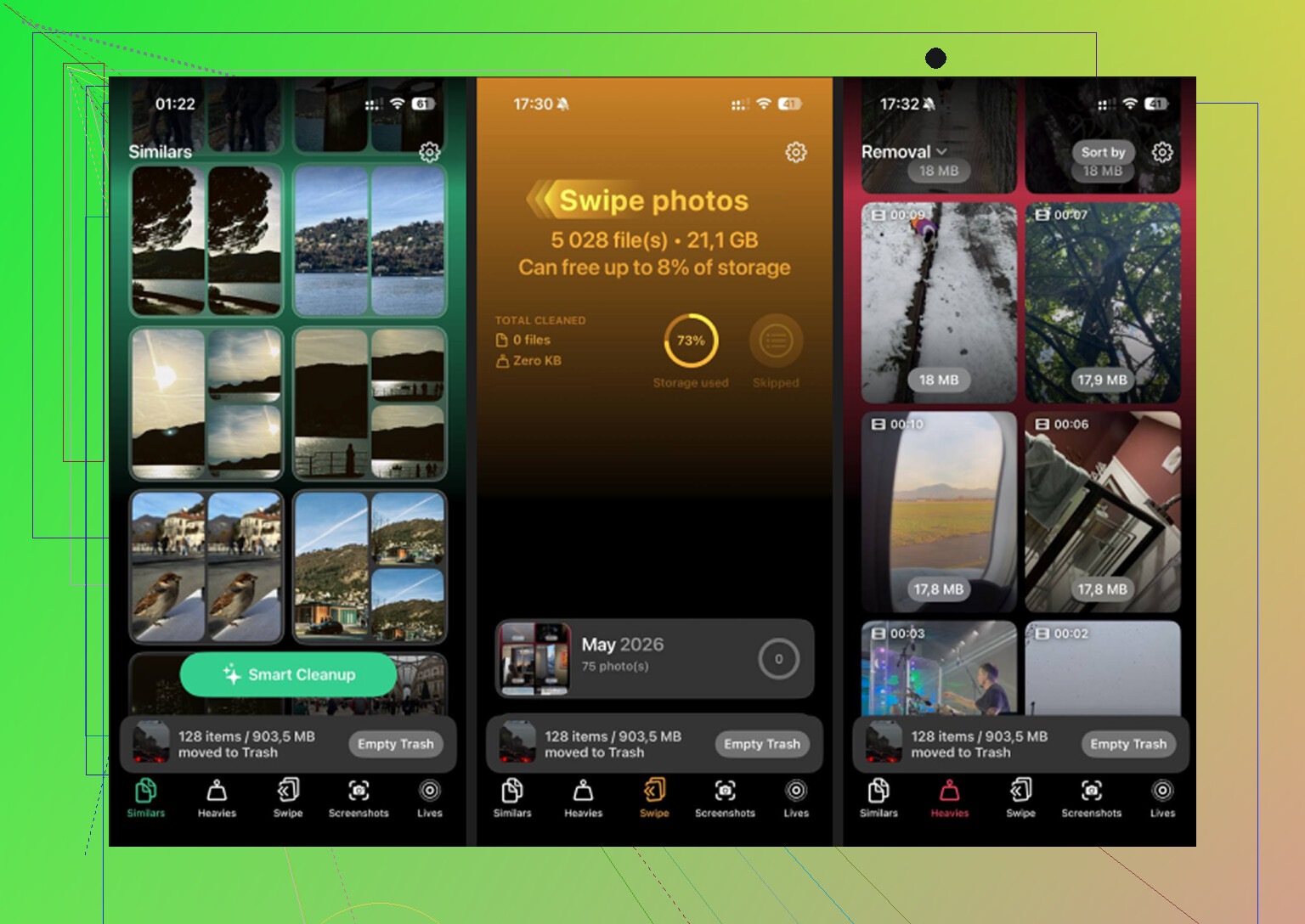
Nachdem ich meine Haupt-Fotomediathek vom Handy entfernt hatte, blieb immer noch ein Haufen Müll übrig. Beinahe-Duplikate. Screenshots. Große Videos, die ich vergessen hatte. Ich habe für den zweiten Durchgang Clever Cleaner benutzt, weil es von Hand ewig gedauert hat.
Am meisten geholfen hat mir der Teil, der Dateien nach Größe sortiert. Ich fand alte 4K-Clips, die riesige Mengen Speicher fraßen. Es gab auch einen Bereich für ähnliche Fotos, wodurch sich diese Serien leichter erkennen ließen, bei denen ich sechs fast identische Aufnahmen gemacht und sie ohne jeden Grund alle behalten hatte. Vor dem Löschen wurde die Dateigröße angezeigt, was ich mochte, weil ich wissen wollte, was ich zurückbekomme. Ich bin auch dabei geblieben, weil die Verarbeitung auf dem Gerät bleibt. Ich bin bei Fotoprivatsphäre pingelig, und ich wollte nicht, dass meine Mediathek irgendwohin geschickt wird. Nach dem Freiräumen von rund 15 GB hat mein Handy aufgehört zu ruckeln. Punkt. Es fühlte sich wieder normal an.
Wenn du also versuchst, importierte Fotos von einem iPhone zu entfernen, wäre meine grobe Reihenfolge diese:
Erstens, prüfe, ob iCloud-Fotos aktiviert ist.
Zweitens, stell sicher, dass deine gesicherten Fotos an einem Ort liegen, an dem die Synchronisierung sie nicht entfernt.
Drittens, lösche über Bildaufnahme auf dem Mac oder über DCIM unter Windows, wenn du direkt entfernen willst.
Viertens, leere bei Bedarf das Album Importe auf dem Handy.
Zuletzt, leere Zuletzt gelöscht, sonst bewegt sich die Speicheranzeige kaum.
Der wichtigste Haken bleibt die Synchronisierung. Wenn du diesen Teil übersiehst, verbrennst du dich daran. Alles andere ist nervig, aber lösbar.
Führen Sie zuerst einen Überprüfungsdurchgang durch. Diesen Teil überspringen die Leute.
- Zählen Sie die Dateien auf Ihrem iPhone.
- Zählen Sie, was auf Ihrem Computer angekommen ist.
- Öffnen Sie ein paar zufällige Fotos und Videos, besonders die großen.
- Prüfen Sie die Daten. Prüfen Sie Live Photos. Prüfen Sie die Videowiedergabe.
Wenn Sie zusätzliche Sicherheit möchten, exportieren Sie Ihre importierten Fotos in einen normalen Ordner auf Ihrem Computer und kopieren Sie diesen Ordner dann auch auf ein externes Laufwerk. Eine Kopie ist kein Backup. Zwei Kopien sind sicherer.
Ich widerspreche @mikeappsreviewer teilweise darin, iCloud Photos als ersten Schritt auszuschalten. Ich würde die iCloud-Einstellungen nicht anfassen, bis ich bestätigt habe, dass die Computerkopie vollständig ist. Leute ändern die Synchronisierungseinstellungen und verlieren dann den Überblick darüber, wo die vollständige Mediathek liegt. Schnell chaotisch.
Meine sicherere Reihenfolge:
- Import überprüfen.
- Ein zweites Backup erstellen.
- Bestätigen, ob iCloud Photos aktiviert ist.
- In kleinen Chargen löschen, etwa 200 bis 500 Elemente.
- Nach jeder Charge den Speicher erneut prüfen.
Wenn iCloud Photos AKTIVIERT ist, wird beim Löschen vom iPhone auch aus iCloud gelöscht. Daher muss Ihre Computerkopie zuerst Ihre Hauptmediathek sein. Wenn iCloud Photos DEAKTIVIERT ist, entfernt das Löschen vom Telefon nur lokale Kopien.
Die beste stressarme Option ist, die Fotos-App auf Ihrem Computer zu verwenden und die importierte Mediathek dort eine Woche lang zu behalten, bevor Sie sie vom Telefon löschen. Eine kurze Verzögerung entdeckt fehlerhafte Importe, beschädigte Videos, seltsam fehlende Dateien und all dieses Zeug.
Nach der Hauptbereinigung verwenden Sie Clever Cleaner, wenn Ihre Mediathek noch Duplikate, Screenshots oder riesige Videos enthält, die darin versteckt sind. Diese Rezension erklärt die App gut: sehen Sie, warum diese kostenlose iPhone-Reiniger-App hilft, doppelte Fotos zu entfernen und Speicherplatz freizugeben.
Noch eine Sache. Wenn Ihre Speicheranzeige nicht sofort sinkt, lügt Ihr Telefon nicht, normalerweise sind es Caching und Zuletzt gelöscht, die noch eine Weile Speicherplatz belegen. Das bringt viele Leute durcheinander.
Ich würde eine Sache etwas anders machen als @mikeappsreviewer und @sonhadordobosque: Bevor du etwas löschst, vergleiche den insgesamt von den Fotos genutzten Speicher auf dem iPhone mit dem importierten Ordner bzw. der Mediathek auf dem Computer. Die reine Anzahl der Dateien kann täuschen, weil Live Photos, bearbeitete Versionen und Videos sich nicht immer sauber übertragen.
Meine sichere Variante:
- Importieren.
- Mehrere zufällige Fotos und ein paar lange Videos auf dem Computer öffnen.
- Prüfen, ob die Daten richtig aussehen.
- Eine zusätzliche Kopie dieses importierten Ordners auf ein externes Laufwerk machen.
- Erst dann mit dem Löschen vom Telefon beginnen.
Wichtiger Punkt: Wenn iCloud-Fotos aktiviert ist, wird beim Löschen auf dem iPhone auch aus iCloud gelöscht. Darüber stolpern viele. Deine Kopie auf dem Computer muss also eine wirklich gespeicherte Kopie sein und nicht nur etwas, das noch irgendwo synchronisiert wird.
Außerdem würde ich vermeiden, deine gesamte Mediathek auf einmal massenhaft zu löschen. Mach es in Etappen. Deutlich weniger Ärger, falls dir später auffällt, dass etwas fehlt.
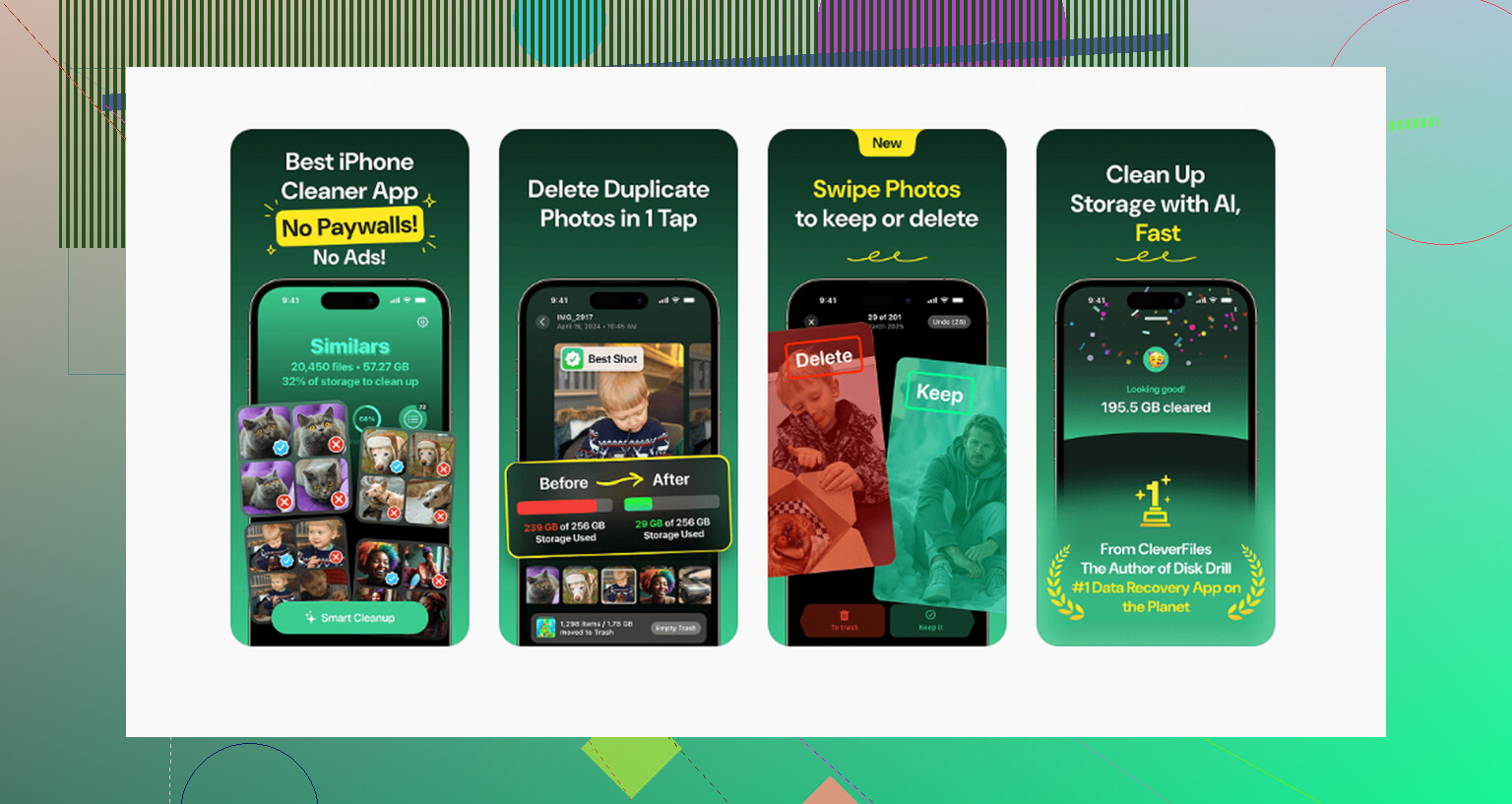
Wenn du nach dem Entfernen der importierten Fotos immer noch Speicherplatz freigeben musst, ist Clever Cleaner tatsächlich nützlich, um Duplikate, riesige Videos und Screenshots zu finden, die immer wieder herumliegen. Und wenn du mehr echtes Feedback aus der Praxis möchtest, ist dies ein solider Thread dazu, wie iPhone-Nutzer mit Clever Cleaner Speicherplatz freigeben.
Kurzfassung: prüfen, erneut sichern, in Stapeln löschen und dann Zuletzt gelöscht leeren, sonst bewegt sich der Speicherplatz nicht sofort. Apple macht das viel nerviger, als es sein müsste.
Ein Aspekt, den die anderen kaum erwähnt haben: Lass das iPhone unangetastet, bis Spotlight und die Fotos-App auf deinem Computer die Indizierung abgeschlossen haben. Ich bin mit dem Ansatz von @sonhadordobosque, @himmelsjager und @mikeappsreviewer, „kurz nach der Überprüfung löschen“, nicht ganz einverstanden. Manchmal sehen importierte Videos anfangs gut aus, schlagen aber später fehl, weil die Kopie unvollständig war oder die App noch Vorschauen erstellt hat.
Meine sicherere Variante:
- Importieren
- Den Computer eine Weile eingeschaltet lassen
- Die Mediathek am nächsten Tag erneut öffnen
- Nach Monat, Ort und Video suchen
- Versuchen, einige HEICs und Videos in voller Länge erneut zu öffnen
Warum das hilft: Manche fehlerhaften Importe zeigen sich erst, nachdem das System die Hintergrundverarbeitung abgeschlossen hat.
Wenn du außerdem iCloud-Fotos verwendest, ist es oft am sinnvollsten, die Originale gar nicht zu löschen, sondern das Telefon zuerst auf iPhone-Speicher optimieren umzustellen. Das schafft Speicherplatz, ohne ein sofortiges vollständiges Löschen auf allen Geräten zu riskieren. Es ist langsamer, aber risikoärmer.
Wenn du trotzdem noch aufräumen musst, ist Clever Cleaner für übrig gebliebene Dateien ganz ordentlich:
- Vorteile: findet Duplikate, große Videos und Bildschirmfotos schnell
- Nachteile: kein Ersatz für ein echtes Backup, und Vorschläge zur automatischen Bereinigung brauchen weiterhin eine menschliche Prüfung
Meine Reihenfolge wäre also: Import bestätigen, einen Tag warten, erneut prüfen, dann bereinigen. Nicht schnell, aber sicherer.