Mein iPhone ist langsam geworden und Apps brauchen länger zum Öffnen, aber ich möchte keine Fotos oder Apps löschen und auch nicht das ganze Telefon zurücksetzen. Gibt es Änderungen in den iPhone-Einstellungen, die die Leistung verbessern, Verzögerungen reduzieren und es schneller machen können, ohne dass ich meine Daten verliere?
Bevor du das Handy abschreibst, würde ich zuerst ein paar langweilige Dinge prüfen. Ältere iPhones können sich quälend langsam anfühlen, wenn der Speicher voll ist, der Akku abgenutzt ist oder iOS unnötig Aufwand für Animationen und Hintergrundaktivitäten betreibt. Das ist mir bei einem alten SE und einem 11 Pro passiert, und beide wurden deutlich besser nutzbar, ohne dass ich etwas kaufen musste.
Die ersten einfachen Verbesserungen findest du in den Einstellungen. Geh zu Einstellungen > Bedienungshilfen und aktiviere unter Bewegung Bewegung reduzieren. Geh dann zu Anzeige & Textgröße und aktiviere Transparenz reduzieren. Diese kleinen Unschärfeeffekte, Animationen und schwebenden Symboleffekte sehen nett aus, aber auf älterer Hardware können sie das ganze Handy schwerfälliger wirken lassen, als es sein muss.
Ich würde mir auch Hintergrundaktualisierung unter Einstellungen > Allgemein ansehen. Entweder ganz ausschalten oder nur für Dinge aktiviert lassen, die dir wirklich wichtig sind. Viele Apps müssen sich nicht ständig im Hintergrund aktualisieren, und das kann sowohl die Geschwindigkeit als auch die Akkulaufzeit beeinträchtigen.
Auch der Batteriezustand ist wichtig. Prüfe Einstellungen > Batterie > Batteriezustand. Wenn die maximale Kapazität unter 80 % liegt oder du eine Meldung siehst, dass das Leistungsmanagement aktiviert wurde, kann das vieles von der Verlangsamung erklären. Und wenn du Stromsparmodus ständig eingeschaltet hast, schalte ihn aus, wenn dir Geschwindigkeit wichtiger ist als Akkusparen. Er ist dafür gedacht, die Leistung zu verringern, um die Akkulaufzeit zu verlängern.
Der größte Punkt war für mich aber der Speicherplatz. Wenn dein iPhone fast voll ist, kann es extrem langsam werden. iOS braucht freien Speicherplatz, um Dinge zu verschieben und das System normal laufen zu lassen. Ich versuche, mindestens 10 % bis 20 % frei zu halten. Bei einem 64-GB-Handy bedeutet das ungefähr 10–12 GB freien Speicher, wenn du das hinbekommst.
Du kannst mit Einstellungen > Allgemein > iPhone-Speicher anfangen und Apps auslagern, die du nicht mehr benutzt. Das Löschen von Safari-Daten kann auch ein bisschen helfen. Aber meistens sind Fotos und Videos die eigentlichen Speicherfresser. Sich manuell durch tausende unscharfe Aufnahmen, Duplikate, Screenshots und alte Videos zu sortieren, ist furchtbar.
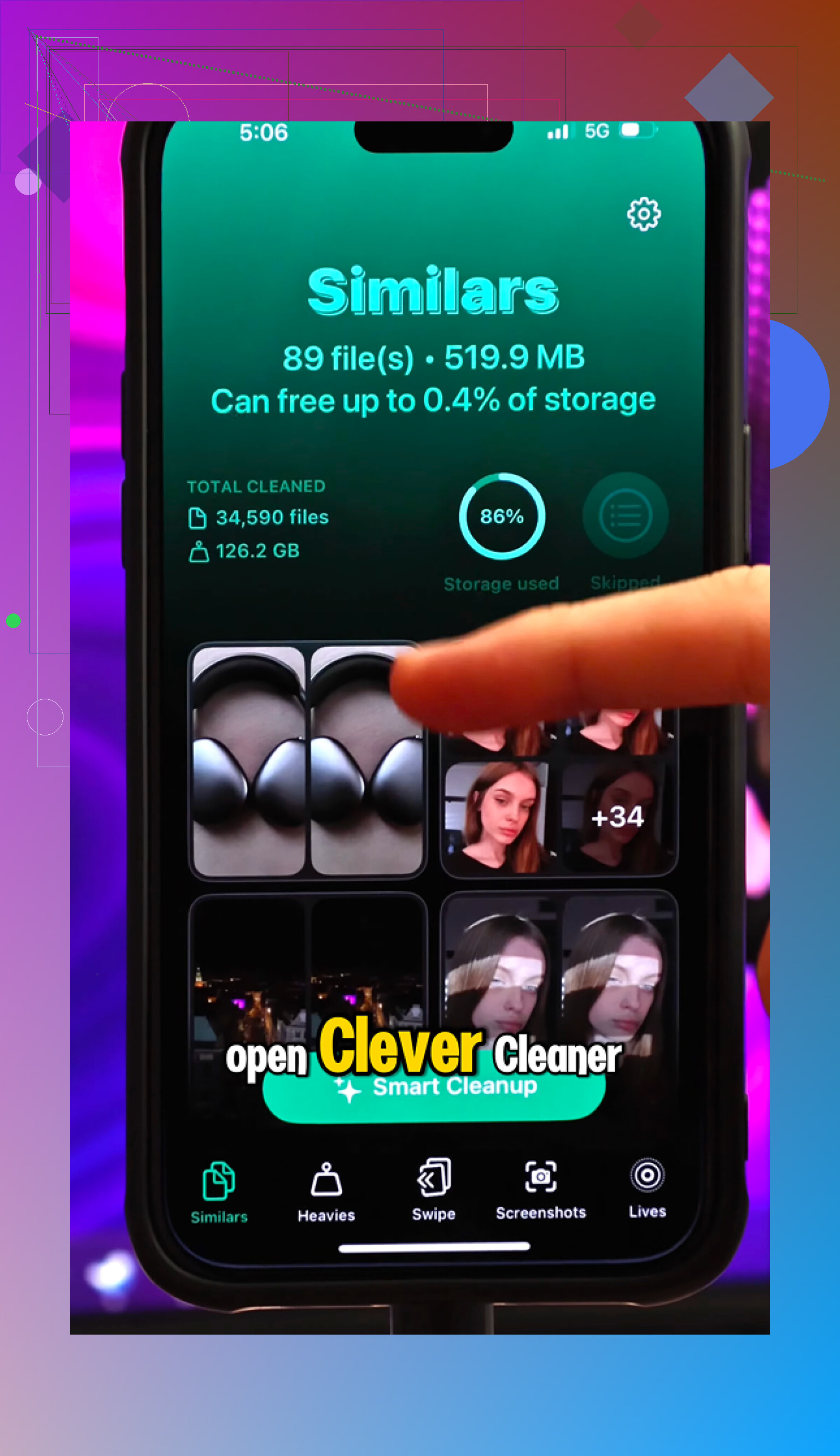
Genau dabei hat mir Clever Cleaner geholfen. Ich bin normalerweise kein Fan von Cleaner-Apps, weil viele davon voller Werbung sind oder Abos aufdrängen, aber diese hier war tatsächlich kostenlos, ohne Bezahlschranke, ohne nervige Premium-Hinweise und ohne Werbung.
Der nützliche Teil ist, wie die App alles aufschlüsselt. Der Bereich Schwergewichte zeigt zuerst die größten Mediendateien, und so habe ich alte 4K-Videos gefunden, die eine Menge Speicherplatz belegt haben. Der Bereich Ähnliche findet nahezu doppelte Fotos, etwa wenn du zehn Versionen desselben Bildes gemacht hast, und hilft dir, die beste zu behalten. Es gibt auch ein Screenshots-Tool, das Dateigrößen anzeigt, sodass man leichter sieht, was sich zu löschen lohnt.
Mir gefiel auch, dass die Bereinigung auf dem Gerät stattfindet, sodass deine Fotos nicht zur Verarbeitung irgendwo anders hochgeladen werden. Nachdem ich etwa 30 GB an alten Medien gelöscht und das Handy neu gestartet hatte, war der Unterschied deutlich. Die Kamera öffnete sich wieder normal, Wischgesten fühlten sich nicht mehr verzögert an, und die Überhitzung ließ nach.
Ich würde also nicht sofort zu einem Zurücksetzen auf Werkseinstellungen oder einem neuen Handy greifen. Reduziere die visuellen Effekte, begrenze die Hintergrundaktualisierung, prüfe den Akku und schaffe dann ordentlich Speicherplatz frei. Für mich war Clever Cleaner der Teil, der den größten Unterschied gemacht hat.
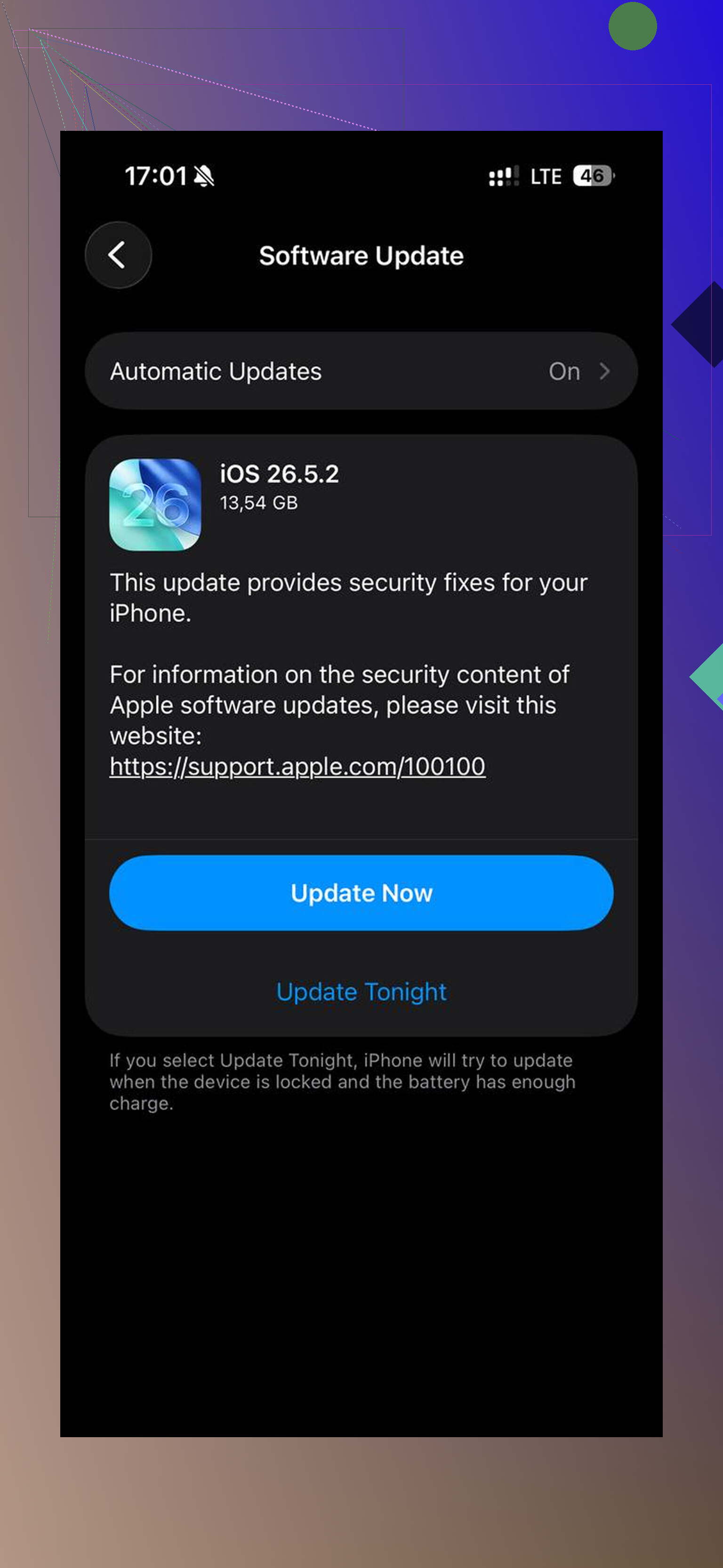
Ihr iPhone-Modell und Ihre iOS-Version sind wichtig, denn manche Tricks zum Beschleunigen kaschieren das Problem nur. Ich stimme zu, zusätzliche Bewegungen und die Hintergrundaktualisierung zu deaktivieren, aber erwarten Sie keine Wunder, wenn das Telefon auf einer sehr neuen iOS-Version mit einem älteren Chip läuft. Die schnellste risikoarme Einstellungskontrolle, die ich machen würde, ist Einstellungen > Allgemein > Softwareupdate, dann App-Store-Updates, dann das Telefon neu starten, nachdem alles abgeschlossen ist. Auch halb aktualisierte Apps können sich träge anfühlen. Ich wäre vorsichtig beim Löschen des Safari-Verlaufs, wenn Sie auf gespeicherte Tabs oder Anmeldungen angewiesen sind, denn das kann eher lästig als hilfreich sein. Und schließen Sie nicht ständig jede App durch Wegwischen, denn sie komplett neu zu öffnen kann das Telefon langsamer statt schneller wirken lassen.
Ignorieren Sie Hitze nicht, während Sie Einstellungen ändern, denn ein warmes iPhone wird sich selbst verlangsamen, egal wie viele Schalter Sie umlegen.
Wenn sich das Telefon nach zehn Minuten Nutzung träge anfühlt, nehmen Sie die Hülle für eine Weile ab, laden Sie es nicht während der Nutzung und testen Sie die Leistung nicht in direkter Sonne oder während gerade eine große iCloud-Synchronisierung läuft. Menschen konzentrieren sich oft auf Speicher und Animationen, aber thermische Drosselung kann ein völlig normales Telefon defekt wirken lassen. Das ist besonders deutlich bei Karten, Kamera, Videoanrufen, Spielen und allem, was mobile Daten intensiv nutzt.
Ich stimme dem früheren Rat zu Bewegungen reduzieren und Hintergrundaktualisierung zu, aber ich wäre selektiver als alles ausschalten. Einige Schalter sparen fast nichts und machen das Telefon nur nervig. Die Einstellungen, die ich zuerst prüfen würde, sind die, die das Telefon ständig aufwecken oder im Hintergrund immer wieder Dinge neu aufbauen.
Versuchen Sie diese Reihenfolge:
Gehen Sie zu Einstellungen > Batterie und sehen Sie sich die letzten 24 Stunden und die letzten 10 Tage an. Wenn eine App ganz oben steht und viel Hintergrundaktivität zeigt, kümmern Sie sich zuerst um diese App. Deaktivieren Sie ihre Hintergrundaktualisierung, den Standortzugriff, Benachrichtigungen oder installieren Sie sie neu, wenn sie sich seltsam verhält. Eine einzelne schlecht funktionierende App kann das ganze Telefon langsam wirken lassen.
Gehen Sie dann zu Einstellungen > Datenschutz & Sicherheit > Ortungsdienste. Lassen Sie die Ortung eingeschaltet, aber ändern Sie unnötige Apps von Immer auf Beim Verwenden oder Nie. Ich würde besonders Shopping-Apps, Wetter-Apps, die Sie kaum nutzen, soziale Apps und zufällige Laden-Apps prüfen. Verändern Sie Dinge wie Wo ist? nicht, wenn Sie darauf angewiesen sind.
Prüfen Sie als Nächstes Einstellungen > Mitteilungen. Das klingt unzusammenhängend, aber ein Telefon, das den ganzen Tag mit Sperrbildschirm-Hinweisen, Kennzeichen, Live-Aktivitäten und Mitteilungsvorschauen bombardiert wird, kann träge wirken. Deaktivieren Sie Mitteilungen für Apps, die Ihnen egal sind. Das lässt das Telefon auch ruhiger wirken, was ein Bonus ist.
Wenn der Home-Bildschirm ruckelt, entfernen Sie lieber einige Widgets, statt Apps zu löschen. Große Foto-Widgets, Wetterstapel, News-Widgets, Batterie-Widgets und intelligente Stapel aktualisieren sich visuell ständig. Halten Sie ein Widget lange gedrückt und entfernen Sie die, die Sie nicht brauchen. Dasselbe gilt für Sperrbildschirm-Widgets. Es ist eine Kleinigkeit, aber bei älteren iPhones kann es etwas ausmachen.
Eine weitere Einstellung, die Menschen vergessen, ist die Siri-Suche. Gehen Sie zu Einstellungen > Siri > Apps, wählen Sie dann Apps aus, die Sie kaum nutzen, und deaktivieren Sie Dinge wie Von dieser App lernen, App in der Suche anzeigen und Inhalte in der Suche anzeigen. Ich würde das nicht für Nachrichten, Mail, Notizen oder irgendetwas tun, wonach Sie oft suchen. Aber bei Spielen, Shopping-Apps, Essens-Apps und einmalig genutzten Apps kann es die Hintergrundindexierung und Unordnung reduzieren.
Bei Safari würde ich nicht überstürzt den gesamten Verlauf löschen, als wäre das ein magischer Geschwindigkeitsschalter. Wenn Safari selbst langsam ist, schließen Sie zuerst absurd viele Tabs, deaktivieren Sie Erweiterungen, die Sie nicht brauchen, unter Einstellungen > Apps > Safari > Erweiterungen, und löschen Sie Websitedaten nur, wenn Safari das Problem ist. Alles zu löschen kann Sie von Websites abmelden und Komfort für einen winzigen Gewinn beseitigen.
Der Punkt mit dem Speicher bleibt aber richtig. Ohne alles zu löschen bedeutet nicht mit 500 MB frei. Wenn iPhone-Speicher anzeigt, dass Sie fast voll sind, helfen Einstellungsanpassungen nur begrenzt. Apps auslagern ist die am wenigsten schmerzhafte Option, weil dabei Dokumente und Daten erhalten bleiben, während die App selbst entfernt wird. Für Fotos kann eine Bereinigungs-App nützlich sein, um riesige Videos oder Duplikate zu finden, aber betrachten Sie sie als Sortierwerkzeug, nicht als wundersamen Reparaturknopf. Prüfen Sie alles, bevor Sie etwas löschen.
Noch eine langweilige Lösung: Starten Sie nach all diesen Änderungen neu. Nicht alle fünf Minuten, nicht täglich als Ritual, nur einmal nach Updates und dem Aufräumen der Einstellungen. Geben Sie dem Telefon dann etwas Zeit, wenn Sie iOS kürzlich aktualisiert haben, denn Fotos, Spotlight und App-Daten können im Hintergrund noch eine Weile weiter indexieren.
Realistische Erwartung: Diese Einstellungen können Ruckler reduzieren und dazu führen, dass sich das Telefon weniger überlastet anfühlt. Sie machen aus einem alten iPhone kein neues und beheben weder eine abgenutzte Batterie noch einen ausfallenden Speicher. Aber wenn die Verlangsamung von Hintergrundaktivität, Hitze, Widgets, Mitteilungen oder einer einzelnen nervigen App kommt, kann man es oft spürbar verbessern, ohne das Telefon zu löschen oder seine Sachen zu entfernen.