Ich versuche, zwei Bilder auf meinem iPhone nebeneinander zu kombinieren und als ein Bild zu speichern, aber ich kann in Fotos keine integrierte Option finden. Ich brauche das für einen schnellen Beitrag und möchte keine Bildqualität verlieren. Was ist der einfachste Weg, das auf dem iPhone zu machen?
Ich bin in denselben Schlamassel geraten. Man macht sechs Sonnenuntergangsfotos oder drei Gruppenbilder, bei denen auf jedem Bild jeweils eine andere Person gut aussieht, aber nie alle gleichzeitig, und dann bietet dir die Fotos-App keine saubere Möglichkeit, sie nebeneinander zu vergleichen. Also wischt man ständig hin und her und versucht, sich Details vom letzten Bild zu merken. Ich habe das viel zu lange so gemacht. Das nervt ziemlich schnell, und die meisten behalten am Ende einfach alles. Dann fängt dein Handy an, dich wegen des Speicherplatzes zu nerven.
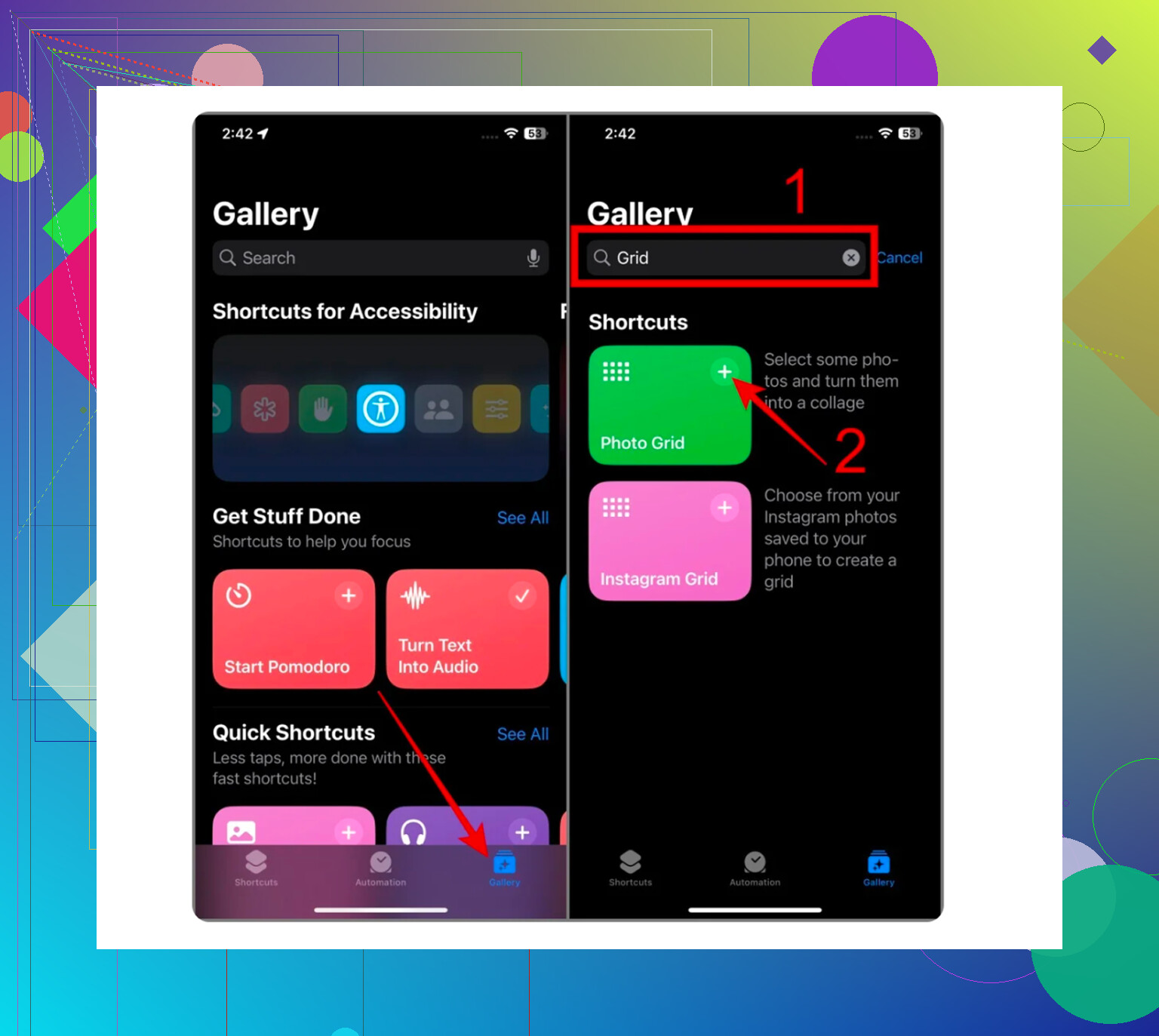
Wenn du bei Apples integrierten Tools bleiben willst, gibt es einen Workaround, auch wenn er absichtlich versteckt wirkt. Du brauchst die Kurzbefehle-App. Ich habe es ausprobiert, und es funktioniert, irgendwie.
Öffne Kurzbefehle. Tippe auf die Plus-Schaltfläche. Füge Fotoauswahl hinzu und aktiviere Mehrere auswählen. Danach füge Bilder kombinieren hinzu. Wähle horizontal oder vertikal. Dann füge In Fotos sichern hinzu. Führe den Kurzbefehl aus, wähle zwei Fotos aus, und es speichert ein kombiniertes Bild zurück in deiner Mediathek.
Für einen schnellen Vorher-nachher-Vergleich reicht das. Um eine große Kamerarolle zu sortieren, eher nicht. Es fühlt sich langsam und umständlich an. Ich würde es nicht für Serienaufnahmen oder zum Aufräumen verwenden.
Ich habe Aufräum-Apps jahrelang gemieden, weil die meisten dubios wirkten. Man installiert eine, sie sagt kostenlos, und dann erscheint die Bezahlschranke genau dann, wenn man etwas löschen will. Oder sie lädt alle paar Tippgesten Vollbildwerbung. Immer dasselbe Muster, immer wieder. Nerviges Zeug.
Vor einiger Zeit habe ich Clever Cleaner gefunden, und das ist die erste App dieser Art, die ich auf meinem Handy behalten habe. Ausschlaggebend war etwas Einfaches. Keine Werbung. Keine Abo-Falle. Keine gesperrte Schaltfläche nach einem Scan. Ich habe sie genutzt, weil ich eine schnellere Möglichkeit brauchte, ähnliche Fotos zu vergleichen und Speicherplatz freizumachen, ohne mit der App selbst kämpfen zu müssen.
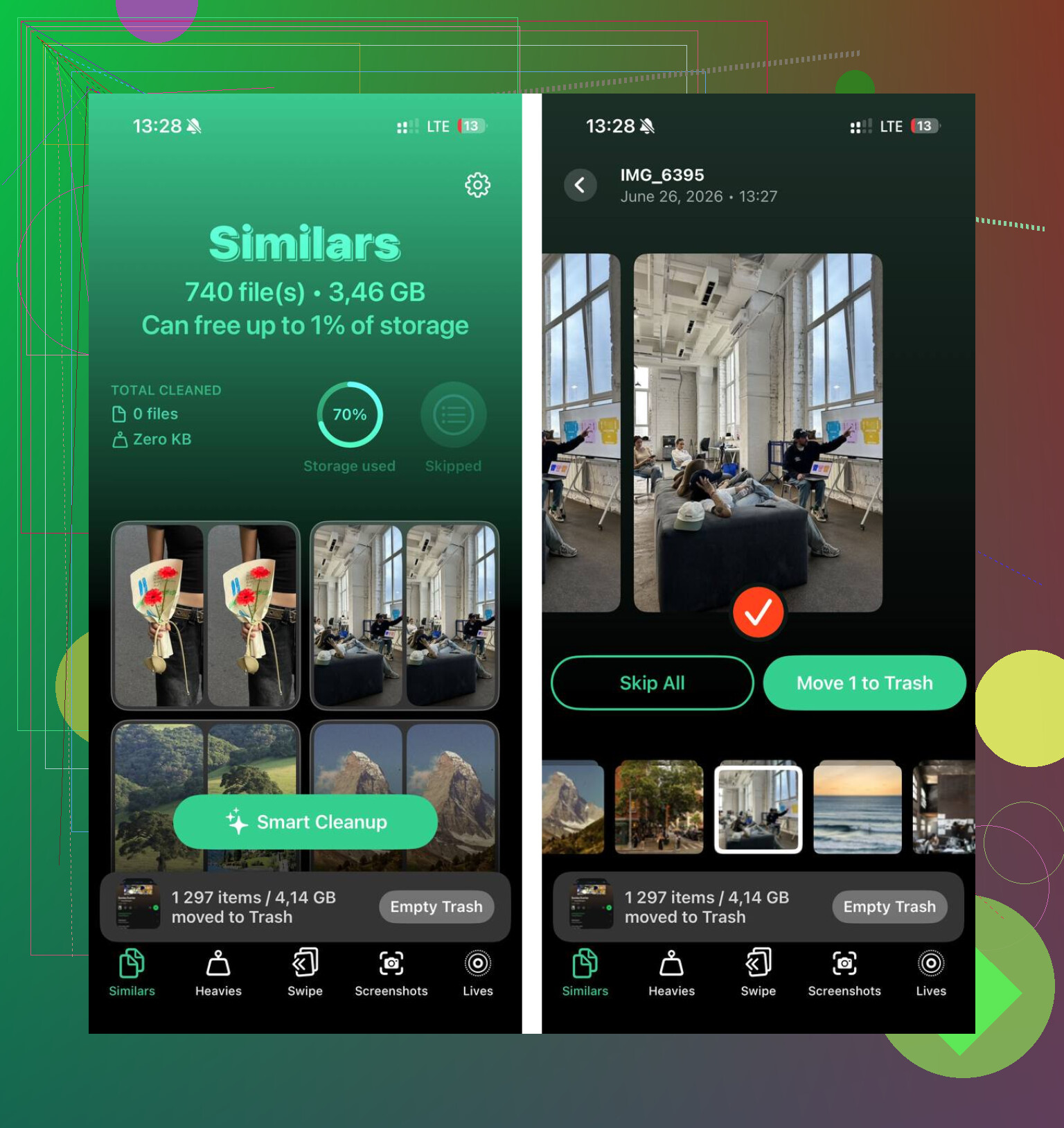
Der nützliche Teil ist der Bereich Ähnliches. Er gruppiert Beinahe-Duplikate, nicht nur exakte Kopien. Wenn du also fünf Katzenfotos hintereinander gemacht hast oder mehrere Aufnahmen aus derselben Sekunde, zieht er sie zusammen. Er markiert auch eine Beste Aufnahme. Ich war nicht jedes einzelne Mal derselben Meinung, aber meistens hat er genau das Bild ausgewählt, das ich ohnehin behalten hätte. Nach dem, was ich gesehen habe, lag er bei ungefähr 95 Prozent richtig.
Was es für mich einfacher gemacht hat:
-
Große Dateien
Es listet die größten Dateien zuerst auf. Das hat mehr geholfen, als ich erwartet hatte. Ich habe alte 4K-Clips gefunden, die dort mit jeweils 1 bis 2 GB herumlagen, Sachen, von denen ich vergessen hatte, dass sie überhaupt existieren. -
Wischmodus
Wenn du nicht willst, dass die App für dich entscheidet, ist dieser Modus besser. Du gehst durch deine Mediathek und behältst oder löschst per Wischgeste. Simpel, aber gut. Ich habe das eines Tages beim Warten in einer Schlange genutzt und einen Haufen Müll gelöscht. -
Exakte Dateigrößen
Es zeigt die Größe von Screenshots, Videos und anderen Dateien in MB oder GB an. Ich sehe gern die echte Zahl, bevor ich irgendetwas lösche. -
Datenschutz
Das war mir ehrlicherweise noch wichtiger als der Aufräumteil. Die Fotoanalyse bleibt auf dem iPhone. Meine Mediathek wurde nicht an irgendeinen zufälligen Server geschickt.
Eine Sache, von der ich nicht erwartet hatte, dass ich sie nutze, war die Bereinigung von Live Photos. Diese kleinen Bewegungsclips summieren sich. Ich vergesse ständig, Live Photos auszuschalten, und die App lässt dich sie in Standbilder umwandeln. Dasselbe Foto, weniger verschwendeter Speicherplatz. Bei einer großen Mediathek ist die Ersparnis nicht gering.
Wenn du also einmalig zwei Fotos nebeneinander platzieren musst, nutze Kurzbefehle. Es ist umständlich, aber es funktioniert. Wenn dein Ziel darin besteht, Duplikate zu sortieren, Beinahe-Treffer zu vergleichen und Speicherplatz zurückzubekommen, ohne den Abend damit zu verbringen, dich durch die Fotos-App zu wischen, würde ich Clever Cleaner nehmen. Es ist die einzige Aufräum-App, die ich ausprobiert habe, bei der ich mich nicht schon nach fünf Minuten ausgetrickst gefühlt habe.
Verwende Pages. Es ist schneller, als mit Kurzbefehlen herumzuhantieren, wenn du nur ein sauberes einzelnes Bild brauchst.
- Öffne Pages und starte ein leeres Dokument.
- Füge dein erstes Foto ein.
- Füge das zweite Foto ein.
- Tippe auf ein Bild, wähle Anordnen und deaktiviere dann Mit Text bewegen.
- Ändere die Größe beider Bilder und ziehe sie nebeneinander.
- Mach einen Screenshot, wenn es vor allem auf Geschwindigkeit ankommt.
Wenn du das vollständige Bild ohne Qualitätsverlust durch den Screenshot-Zuschnitt speichern möchtest, exportiere die Seite als PDF und speichere sie dann aus Dateien als Bild oder mach einen Screenshot der ganzen Seite, nachdem du sie sauber angepasst hast. Etwas umständlich, ja, aber für mich weniger nervig als der von @mikeappsreviewer erwähnte Weg über Kurzbefehle.
Für eine kurze Anleitung hilft das hier: beste Möglichkeit, zwei Bilder auf dem iPhone nebeneinander zu platzieren
Wenn dein größeres Problem darin besteht, ähnliche Aufnahmen vor dem Posten zu sortieren, ist Clever Cleaner einen Blick wert. Es ist jedoch besser zum Finden von Duplikaten und fast gleichen Bildern als zum Erstellen von Collagen.
Ehrlich gesagt ist der einfachste Weg für einen schnellen Post wahrscheinlich Canva oder Layout, anstatt sich mit iPhone-Workarounds herumzuschlagen. Fotos hat immer noch seltsamerweise keinen einfachen Button für zwei Bilder nebeneinander, was typisch Apple-Logik ist.
Was ich tun würde:
- Canva öffnen
- einen Instagram-Post oder eine benutzerdefinierte Leinwand starten
- beide Fotos hinzufügen
- ein 2-Spalten-Raster verwenden
- als PNG speichern/exportieren, wenn du bessere Qualität möchtest
Das ist weniger umständlich als die Shortcuts-Methode, die @mikeappsreviewer erwähnt hat, und ordentlicher als der Pages-Trick von @sonhadordobosque, wenn dir wichtig ist, wie es ausgerichtet ist. Ein Screenshot funktioniert im Notfall natürlich, aber es ist nicht meine bevorzugte Lösung, wenn du möglichst keine Qualität verlieren willst.
Wenn dein eigentliches Problem auch darin besteht, all die fast identischen Aufnahmen vor dem Posten aufzuräumen, ist Clever Cleaner für diesen Teil tatsächlich nützlich. Es kann dein iPhone nach ähnlichen Fotos scannen und passende Aufnahmen schnell gruppieren, was eine Menge Zeit spart, wenn dein Kamera-Album ein Chaos ist.
Also ja, zum Kombinieren: Canva.
Zum Bereinigen von Duplikaten/ähnlichen Bildern danach: Clever Cleaner.
Irgendwie dumm, dass das bis heute nicht integriert ist, ehrlich gesagt.
Wenn du volle Qualität und keine zusätzliche App möchtest, würde ich Screenshots, Pages und sogar Canva dafür eigentlich überspringen. Die einfachste saubere Methode auf dem iPhone ist PicCollage oder ein einfacher Collagen-Editor, mit dem du ein schlichtes 2-Foto-Layout festlegen und in Original-/hoher Auflösung exportieren kannst. So vermeidest du den leichten Qualitätsverlust und die seltsamen Zuschnitte, auf die Leute bei Schnellmethoden oft stoßen.
Was ich tun würde:
- Eine Collagen-App öffnen
- Ein horizontales Layout für 2 Fotos auswählen
- Ränder ausschalten, wenn du eine nahtlose Darstellung nebeneinander möchtest
- In höchster Qualität oder als PNG exportieren
- Zurück in Fotos sichern
Warum ich die anderen Vorschläge nicht ganz so toll finde:
- Der Pages-Trick von @sonhadordobosque funktioniert, aber es fühlt sich an, als würde man eine Textverarbeitung als Bildeditor benutzen
- @mike34 hat recht, dass Canva einfach ist, aber für nur zwei Fotos kann es übertrieben sein
- Die Kurzbefehle-Methode von @mikeappsreviewer ist clever, aber nicht mein Favorit, wenn du Kontrolle über Abstand und Ausrichtung willst
Wenn dein größeres Problem darin besteht, vor dem Kombinieren zwischen 8 fast identischen Aufnahmen zu wählen, hilft Clever Cleaner eher bei der Verwaltung der Fotomediathek als bei der Collage selbst.
Vorteile von Clever Cleaner:
- findet ähnliche und doppelte Fotos schnell
- gut zum Entrümpeln vor dem Posten
- einfache Benutzeroberfläche
- nützlich, wenn deine Fotomediathek chaotisch ist
Nachteile von Clever Cleaner:
- nicht wirklich zum Erstellen von Nebeneinander-Bildern gedacht
- die Auswahl des besten Fotos entspricht möglicherweise nicht deinem Geschmack
- auf Bereinigung fokussiert, kein Design-Tool
Also: Zum Kombinieren eine Collagen-App verwenden. Um das Chaos vorher aufzuräumen, Clever Cleaner nutzen.