Mein iPhone-Speicher ist fast voll, und ich bin mir nicht sicher, was so viel Platz belegt. Ich habe bemerkt, dass mein Handy langsamer geworden ist, und jetzt kann ich keine Updates installieren oder viele Fotos machen. Ich brauche Hilfe dabei, herauszufinden, wo ich den iPhone-Speicher überprüfen kann und wie ich sehen kann, welche Apps, Fotos oder Dateien den meisten Platz belegen, damit ich etwas Speicherplatz freigeben kann.
Ich bin letzte Woche wieder gegen diese Wand gelaufen. Das iPhone sagt, der Speicher ist fast voll, genau als ich die Kamera brauchte. Also bin ich noch einmal durch alle Menüs gegangen und habe aufgeschrieben, wo Apple jede Zahl versteckt, weil ein Teil davon aufgeteilt ist und manches aus keinem ersichtlichen Grund falsch aussieht.
Wo man den Gesamtspeicher und den belegten Speicher sieht
Fang hier an: Einstellungen > Allgemein > iPhone-Speicher.
Dieser Bildschirm ist der wichtigste. Oben bekommst du die farbige Speicherleiste und die einfache Zahl, etwa 184 GB von 256 GB verwendet. Wenn du die schnelle Antwort willst, ist das hier die richtige Stelle.
Wenn du die ursprüngliche Kapazitätsangabe sehen willst, gehe zu Einstellungen > Allgemein > Info und suche nach Kapazität.
Kleine Falle. Die Zahl dort wirkt oft niedriger als die Zahl auf der Verpackung. Du kaufst 128 GB, dann zeigt das Handy 124 GB an. Ich habe dasselbe gesehen. Nichts ist kaputt. iOS reserviert Speicherplatz für sich selbst, deshalb sinkt die nutzbare Zahl, noch bevor du überhaupt etwas installierst.
Wenn das Handy nicht mehr funktioniert und du die Kapazität für Wiederverkauf oder Inzahlungnahme brauchst, würde ich zuerst ein paar langweilige Stellen prüfen. Ältere iPhones hatten manchmal Markierungen auf der Rückseite oder am SIM-Fach. Auf der Kontoseite deines Mobilfunkanbieters könnte es auch stehen. Alte Belege helfen, falls du sie aufgehoben hast, was ich meistens nicht tue.
Was den ganzen Speicherplatz belegt
Zurück bei iPhone-Speicher, scrolle unter dem Diagramm nach unten. Du bekommst eine Liste der Apps, nach Größe sortiert. Dieser Teil lohnt sich zu prüfen, weil er zeigt, was dein Handy komplett auffrisst.
Ich habe Dinge gefunden, die ich vergessen hatte. Heruntergeladene Videos in einer Streaming-App. Eine aufgeblähte Nachrichten-App voller alter Fotoanhänge. Zufällige Podcast-Downloads. Das summiert sich schnell.
Apple teilt den Speicher in ein paar Bereiche auf:
- Apps, also die App selbst.
- Fotos & Medien, deine Fotos, Videos, Musik, Podcasts und ähnliche Dateien.
- Systemdaten, der seltsame Haufen. Das hieß früher Andere. Dazu gehören Caches, Protokolle, Schriftarten, Siri-Stimmen und anderer Hintergrundmüll.
Warum die Zahlen nicht überall übereinstimmen
Dieser Teil hat mich beim ersten Mal verwirrt. Die Zahl auf dem iPhone und die Zahl, die auf einem Mac im Finder oder auf einem Windows-PC in iTunes angezeigt wird, stimmen nicht immer überein.
Soweit ich gesehen habe, sind zwischengespeicherte Dateien der Hauptgrund. Das Handy zählt temporäre App-Daten in Echtzeit. Wenn du es mit einem Computer verbindest und synchronisierst, werden einige temporäre Dateien gelöscht oder neu berechnet, sodass die Computeransicht mehr freien Speicher anzeigen kann als das Handy noch eine Minute zuvor gezeigt hat.
Außerdem ist der iCloud-Speicher getrennt. Viele Leute bringen das durcheinander. Du kannst einen riesigen iCloud-Tarif haben und trotzdem ein Handy ohne freien Platz. Cloud-Speicher bedeutet nicht, dass dein Gerät lokal freien Speicher hat.
Wie sich wenig Speicher auf meinem Handy gezeigt hat
Bei mir wurde es hässlich, als der freie Speicher auf die letzten paar GB fiel. Apps hingen schon beim Start. Die Kamera zögerte. Tippen fühlte sich verzögert an. Sogar das Öffnen der Einstellungen wirkte seltsam. Das war eine dieser Verlangsamungen, bei denen das Handy auf dem Papier okay wirkt, sich in der Hand aber alt anfühlt.
Nachdem ich Speicherplatz freigemacht hatte, wurde die Verzögerung besser. Also ja, wenig Speicher scheint die normale Nutzung stärker auszubremsen, als die Leute denken.
Was bei mir funktioniert hat
Ich habe zuerst die üblichen Aufräumschritte ausprobiert. Apps auslagern. Alte Nachrichtenverläufe löschen. Ein paar große Downloads entfernen. Hat kaum etwas gebracht.
Meine Fotomediathek war das eigentliche Chaos. Zu viele doppelte Aufnahmen, Serienbilder, Screenshots und Videos, die ich nie wieder angesehen habe.
Am Ende habe ich Clever Cleaner benutzt. Ich war zuerst skeptisch, weil sich die meisten Aufräum-Apps dubios anfühlen oder zwei Klicks später Geld wollen. Diese hat das auf meinem Handy nicht gemacht. Keine Werbung direkt im Gesicht. Kein falscher Gratis-Testkram. Keine Bezahlschranke mitten im Aufräumen.
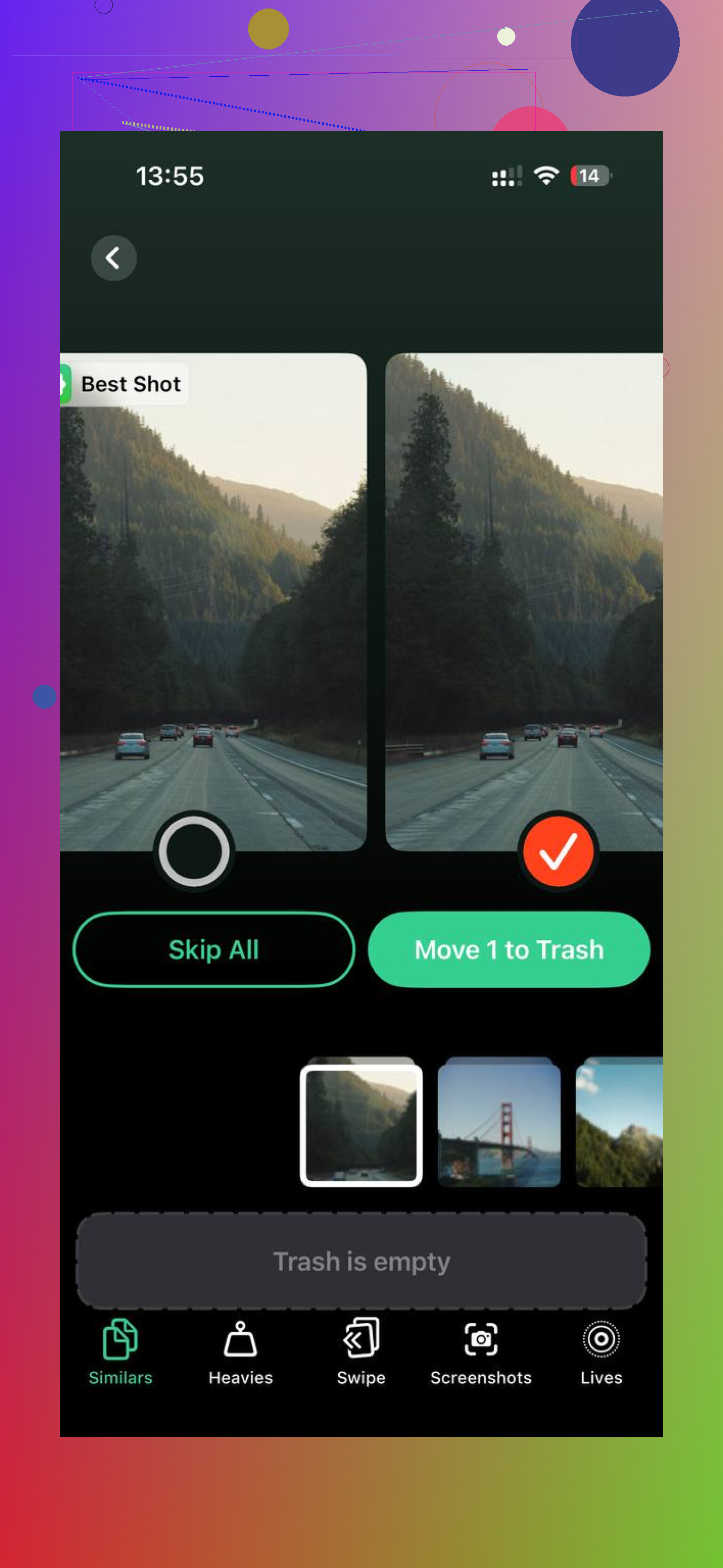
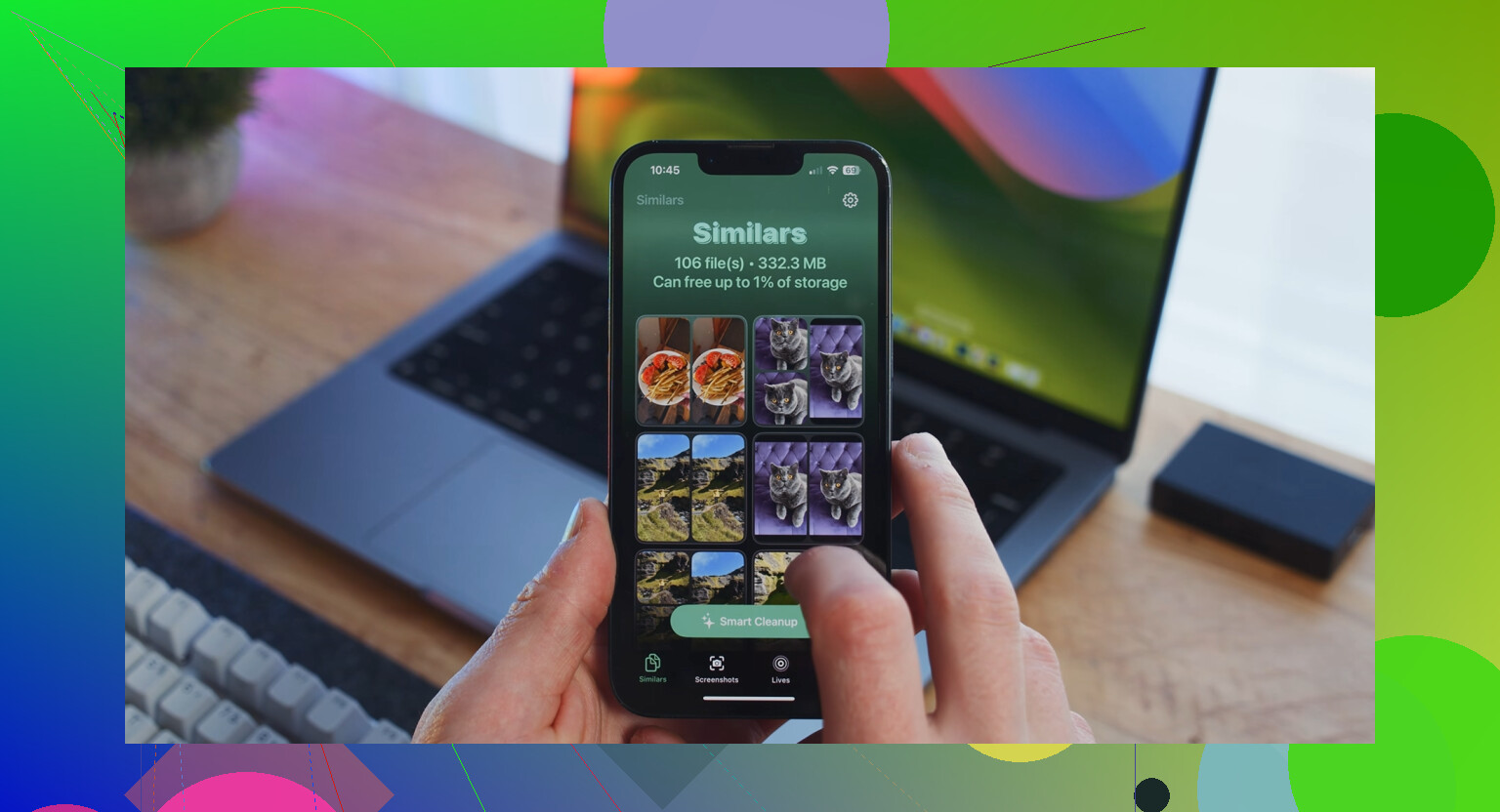
Am meisten mochte ich die Ansicht, die nach Dateigröße sortiert ist. Der Bereich Heavies machte es einfach, zuerst den größten Müll zu finden. Similars half bei fast doppelten Fotos, was mein Hauptproblem war. Ich mochte auch, dass man die Dateigröße vor dem Löschen von Screenshots und Videos sieht, weil man dann weiß, ob das Löschen 4 MB oder 400 MB bringt. Großer Unterschied.
Etwas anderes, das ich vor der Nutzung geprüft habe, war der Datenschutz. Es verarbeitet alles auf dem Gerät, also wurden meine Fotos nicht auf irgendeinen zufälligen Server hochgeladen. Das war mir ehrlich gesagt sogar wichtiger als der Aufräumteil.
Nach einem Durchgang habe ich ungefähr 15 GB freigemacht. Mein Handy fühlte sich nicht mehr verstopft an und die Verzögerung war größtenteils weg.
Kurzfassung
Wenn du den schnellsten Weg willst:
- Öffne Einstellungen > Allgemein > iPhone-Speicher.
- Prüfe die obere Leiste für belegten im Vergleich zu gesamtem Speicher.
- Scrolle nach unten und schaue zuerst nach den größten Apps.
- Prüfe Fotos, Nachrichten, Downloads und große Videos.
- Ignoriere iCloud, wenn du den lokalen Handyspeicher prüfst, das ist getrennt.
- Wenn sich dein Handy langsam anfühlt, mach zuerst ein paar GB frei und teste dann noch einmal.
Das war die vollständige Übersicht, die ich beim ersten Mal gern gehabt hätte. Apple zeigt die Infos zwar an, aber sie sind so verstreut, dass es ziemlich nervig ist.
Gehen Sie eine Ebene tiefer als die Hauptseite Speicher. @mikeappsreviewer hat das Menü der obersten Ebene behandelt, daher würde ich als Nächstes die app-spezifischen Dinge prüfen, denn dort verstecken sich die schlimmsten Speicherfresser.
Öffnen Sie Fotos, Alben, und scrollen Sie dann zu Medientypen. Schauen Sie sich Videos, Bildschirmaufnahmen, ProRAW, Live Photos und Serienbilder an. Ein paar 4K-Clips fressen schnell Gigabytes. Eine Minute 4K mit 60 fps liegt oft bei etwa 400 MB. Zehn Clips, und Ihr Speicherplatz ist weg.
Prüfen Sie dann Nachrichten. Große Anhänge liegen dort ewig herum. Einstellungen, Allgemein, iPhone-Speicher, Nachrichten, Große Anhänge überprüfen. Das ist eine der schnellsten Aufräumaktionen auf dem iPhone.
Prüfen Sie auch Safari. Einstellungen, Safari, Verlauf und Websitedaten löschen. Das bringt nicht tonnenweise Speicher, aber wenn der Speicher knapp ist, helfen jedes GB und selbst kleine Brocken.
Ich widerspreche ein wenig der Idee, dass Systemdaten immer das größte Rätsel sind. Für die meisten Menschen sind es Fotos, Videos, Offline-Downloads und Nachrichtenanhänge. Langweilige Antwort, aber wahr.
Wenn Ihre Mediathek unordentlich ist, ist Clever Cleaner einen Blick wert. Es ist nützlich für doppelte Fotos und große Dateien. Ich fand diese Anleitung zur Bereinigung des iPhone-Speichers mit Clever Cleaner hilfreicher als die meisten App-Demos.
Noch etwas, das viele übersehen: Starten Sie das Telefon neu, nachdem Sie viel gelöscht haben. iOS aktualisiert die Speicherzahlen manchmal seeehr langsam.
Eine Sache würde ich zu dem hinzufügen, was @mikeappsreviewer und @shizuka gesagt haben: Schau nicht nur darauf, was am größten ist, sondern auch darauf, was immer wieder nachwächst. Das ist meistens das eigentliche Speicherleck.
Ein paar heimtückische Stellen:
- Sprachmemos-App, wenn du Meetings, Unterricht usw. aufnimmst
- Dateien-App, besonders Downloads und Auf meinem iPhone
- Downloads in der Musik-App
- Offline-Inhalte von TV/Netflix/YouTube/Spotify
- Mail-App, wenn riesige Anhänge lokal zwischengespeichert sind
Prüf auch diese Einstellung: Einstellungen > Kamera > Formate. Wenn du auf „Am kompatibelsten“ fotografierst, können Fotos/Videos mehr Platz brauchen als HEIF/HEVC. Und wenn Normales Foto behalten für HDR-Aufnahmen aktiviert ist, können Bilder dadurch unbemerkt doppelt gespeichert werden.
Ein weiterer unterschätzter Fix ist Einstellungen > App Store > Unbenutzte Apps auslagern. Ich weiß, manche Leute hassen automatische Funktionen, aber wenn dein Speicher ständig fast voll ist, hilft das.
Ich stimme der Aussage „Systemdaten sind meistens harmlos“ nur teilweise zu. Manchmal bläht sich das wirklich weit über das Normale hinaus auf, besonders nach Updates, bei viel Safari-Streaming oder riesigen Nachrichtenverläufen. Wenn diese Zahl absurd aussieht, können ein Backup + Neustart + iOS-Update sie manchmal wieder senken.
Wenn Fotos das Problem sind, ist Clever Cleaner wahrscheinlich der schnellste Weg, um Duplikate, große Videos und Screenshots zu sortieren, ohne ewig suchen zu müssen. Ich fand diesen Leitfaden zu den besten KI-Cleaner-Apps für die iPhone-Speicherbereinigung nützlicher als die meisten Beiträge vom Typ „Clever Cleaner im Praxistest“, weil dort tatsächlich erklärt wird, wofür die App gut ist.
Wichtigster Tipp: Lass mindestens 5 bis 10 GB frei. iPhones verhalten sich seltsam, wenn sie bis zum Anschlag voll sind, lol.
Ich würde noch eine Prüfung hinzufügen, die normalerweise übersprungen wird: Vergleiche die App-Größe mit Dokumente & Daten in jeder großen App. Manchmal ist die App 200 MB groß, aber ihr gespeicherter Müll belegt 8 GB. Das ist der eigentliche Hinweis.
Ein paar Stellen, die ich prüfen würde und die von @shizuka, @boswandelaar und @mikeappsreviewer nur am Rande erwähnt wurden:
- Einstellungen > Bedienungshilfen > Gesprochene Inhalte / VoiceOver / Siri-Stimmen
Heruntergeladene Stimmen können überraschend viel Speicherplatz belegen. - GarageBand, iMovie, CapCut, Lightroom, Canva
Kreativ-Apps speichern Exporte und Projektdateien im Cache. - Bücher-App für heruntergeladene PDFs und Hörbücher.
- WhatsApp/Telegram Speicherverwaltungen direkt in den Apps selbst. Diese können riesig sein.
Ich bin leicht anderer Meinung, dass es sich lohnt, Safari als Erstes zu leeren. Normalerweise ist das winzig im Vergleich zu Medien und Chat-Anhängen.
Wenn Fotos das Problem sind, ist Clever Cleaner ganz ordentlich, um Duplikate und große Dateien schnell aufzuspüren.
Vorteile: einfach, schneller Scan, nützlich für unordentliche Mediatheken.
Nachteile: hauptsächlich gut für die Bereinigung von Fotos, nicht für Speicherprobleme auf Systemebene, und du musst vor dem Löschen trotzdem alles prüfen.
Meine Regel: Wenn eine App riesig ist und du ihre Offlinedaten nicht brauchst, lösche sie und installiere sie neu, anstatt endlos an Caches herumzustochern. Das schafft oft mehr Speicherplatz frei als das eigentliche „Bereinigen“.