Windows 11で外付けハードドライブに突然「パラメーターが間違っています」と表示され、ファイルを開けません。再接続したり別のUSBポートを使ったりしましたが、何も変わりませんでした。フォーマットしたりデータを失ったりせずに、最も安全な対処法は何ですか?
この種のエラーは本当に原因次第ですが、通常はファイルが消えたことを意味するわけではありません。多くの場合、Windowsがファイルシステムを正しく読み取れなくなっているだけです。外付けドライブで、データはディスク上に残っているのに、Windowsが開くのを拒否するケースを私は見たことがあります。
一番大事なのは、慌ててフォーマットしないこと、そしてファイルが重要なら最初の手段としてCHKDSKを使わないことです。CHKDSKは後で役立つこともありますが、ファイルシステムが損傷していたり、ドライブが故障し始めていたりすると、復旧をさらにややこしくすることもあります。まず重要なデータを取り出して、その後でドライブの修復を試してください。
まずは基本的な確認から始めてください。
- 別のUSBケーブルを使う。
- ハブを介さず、ドライブをUSBポートに直接接続する。
- 別のコンピューターで試す。
- ディスクの管理を開き、ドライブが正しい容量で表示されているか確認する。
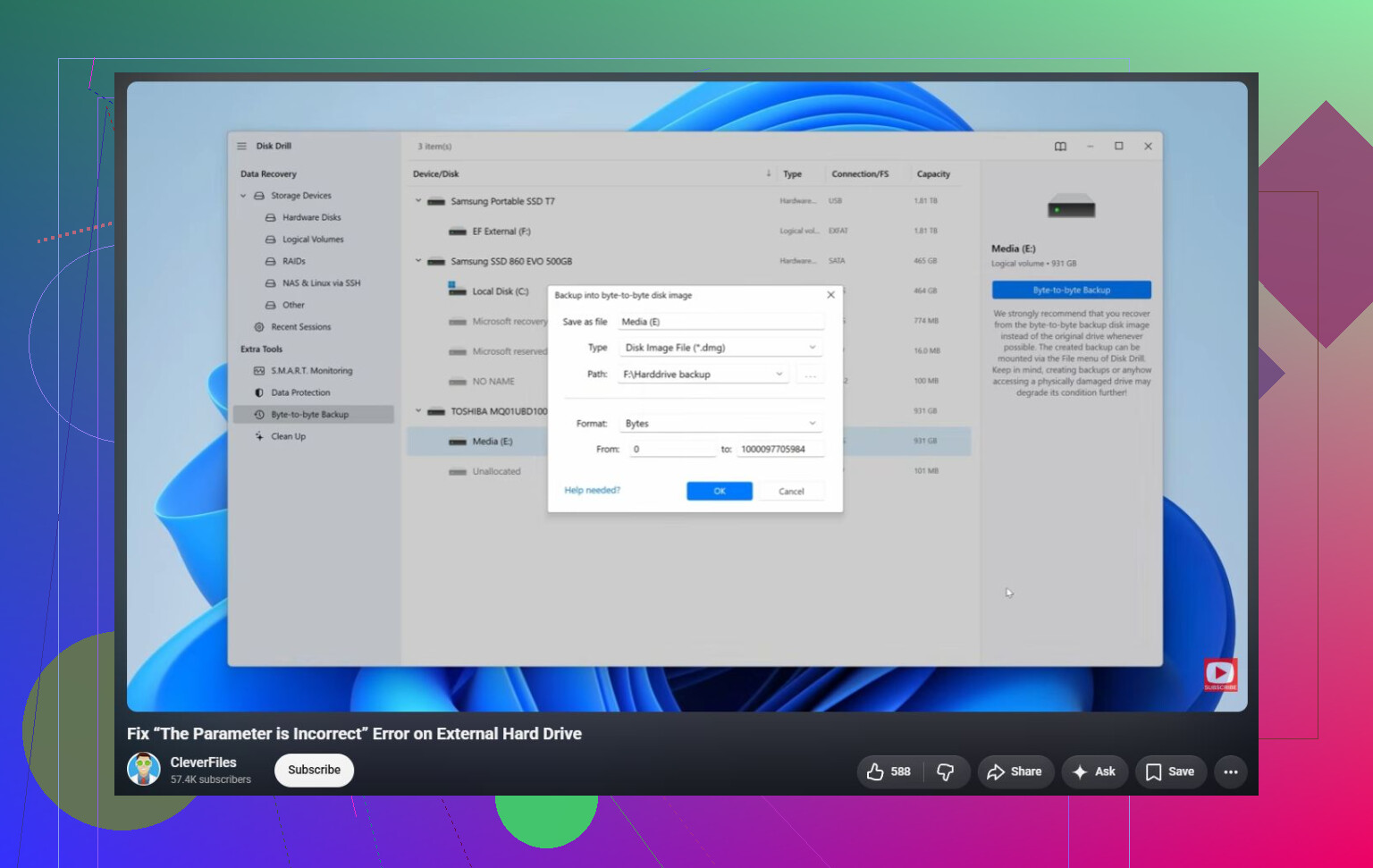
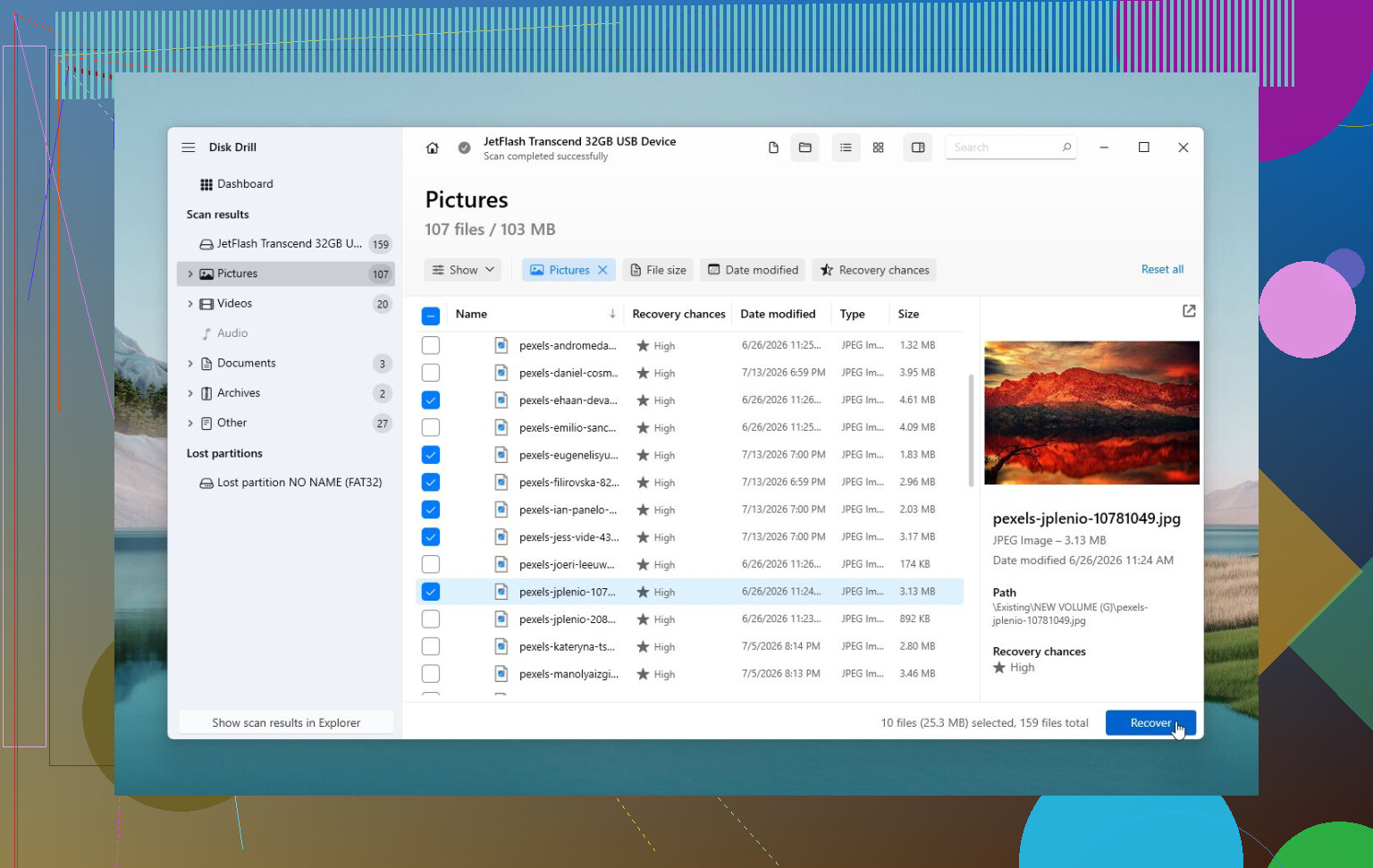
Windowsがまだドライブを認識しているなら、修復の前にまず復旧ソフトを使うほうが安全です。Disk Drill はここで良い選択肢です。Windowsが「パラメーターが間違っています」と表示する場合でも、スキャンできることがあるからです。ドライブの動作が不安定なら、まずイメージを作成し、物理ドライブを直接スキャンする代わりにそのイメージをスキャンしてください。そうすることで、故障しかけているディスクに負荷をかける可能性を減らせます。
ファイルを復旧した後で、修復の選択肢を検討するとよいでしょう。
- Windowsがまだファイルシステムを認識しているなら、
chkdsk X: /rを試す。 - パーティションがRAWとして表示される、またはCHKDSKが実行を拒否する場合は、TestDiskを試す。場合によっては、フォーマットせずにパーティション損傷を修復できることがあります。
- すでにデータを取り戻していて、それでもドライブの挙動がおかしいなら、クイックフォーマットで新しいファイルシステムを作成し、論理的なファイルシステムの問題を解消できる場合があります。
確認する価値のある少し変わったWindows設定もあります。地域設定を変更した直後に問題が始まった場合は、小数点記号がピリオド(.)に設定されていることを確認してください。まれですが、一部のシステムではこの設定がこのエラーを引き起こすことがあります。
ドライブがカチカチ音を立てる、接続が切れる、ディスクの管理から消える、またはSMARTツールで再割り当て済みセクタや保留中セクタが多数表示される場合は、使用を中止してください。これはハードウェア故障の可能性が高く、その段階では通常、データ復旧業者に依頼するほうがよいです。
厄介な落とし穴は、何もコピーしていないうちにWindowsがドライブを“修復”するよう勧めてくることがあり、その時点で復元可能だったフォルダが断片になってしまう可能性があることです。CHKDSKを最初の手順にしないほうがいいという上の注意には私も同意します。ファイルが重要なら、まず修復せずにLinuxのライブUSBや別のマシンからドライブを読み取ってみるのがよいでしょう。というのも、破損したNTFS/exFATボリュームについては、Windowsのほうが他のツールより厳しく判断することがあるためです。その方法で重要なフォルダをコピーできるなら、修復オプションに触れる前にそうしてください。それでも読み取れない場合は、ドライブのイメージを作成するか、そのイメージに対してDisk Drillのような復旧ソフトを使ってください。フォーマットは、データを別の場所に移した後の最後の手段にすべきです。
ディスクの管理を開き、接続後もドライブのサイズとパーティション構成が同じままかどうかを確認してください。表示されたり消えたり、RAWとして戻ってきたり、容量が間違って表示されたりする場合は、これをWindows 11の設定の問題として扱うのはやめてください。通常は、不良ケーブル、USB電源不足、故障しかけた外付けケース、またはドライブ自体の故障の始まりを示しています。
最初にCHKDSKを実行しないほうがよいという点にはほぼ同意しますが、さらに慎重に言うなら、エクスプローラーで何度もダブルクリックするのもやめてください。試すたびに、Windowsが同じ破損領域を再び読み込もうとすることがあります。ドライブが少しでも読み取れるなら、ドライブ全体をアルファベット順にコピーするのではなく、まず最も重要なファイルをコピーしてください。ディスクを再び正常にしようとする前に、本当に必要なものを先に確保しましょう。
見落とされがちなのが外付けケースです。独自の電源アダプターがある据え置き型の外付けドライブなら、電圧と極性が一致していると確信できる場合に限り、別の互換性のある電源を試してください。ポータブルUSBドライブなら、短くて正常と分かっているケーブルと、デスクトップPC背面のマザーボード直結USBポートを試してください。ディスクの動作音が正常で接続が安定しているなら、Disk Drillのような復旧ソフトを使うのは妥当な場合があります。できれば元のドライブではなくイメージをスキャンしてください。カチカチ音がする、PC全体が固まる、またはスキャン中に消える場合は、それ以上無理をしないでください。その段階で最も安全な対処は修復ではなく、まず復旧し、その後で修復またはフォーマットを行うことです。
ここで重要なのは、Windows がディスクの初期化を求めてくるかどうかです。そのポップアップが表示されたら、キャンセルしてください。初期化は無害な「修復」ではなく、パーティション情報を上書きしてしまう可能性があるためです。上記のまず復旧を優先するという助言には同意しますが、何かでスキャンする前に、ドライブに変更を書き込む Windows のプロンプトを受け入れていないことを必ず確認してください。