Windows 11 bilgisayarımda önemli dosyaları yanlışlıkla sildim ve onların kaybolduğunu fark etmeden önce Geri Dönüşüm Kutusu’nu boşalttım. Bu belgelerin ve fotoğrafların bazıları iş ve kişisel kullanım için gerçekten çok önemli olduğundan, Windows 11’de silinen dosyaları kurtarmanın en iyi yolunu bulma konusunda yardıma ihtiyacım var. Gerçekten işe yarayan güvenli kurtarma adımları veya araçları var mı?
Dosyanın işini hemen bitmiş saymayın. Windows'ta bir şeyleri sildim, gittiğini sandım, sonra verilerin hâlâ orada durduğunu fark ettim. İlk adım basit. Sürücüyü mümkün olduğunca kullanmayı bırakın.
Windows silmeden sonra genellikle yaptığı şey, dosyanın kaydını dosya sisteminden kaldırmak ve alanı boş olarak işaretlemektir. Bitler çoğu zaman üzerlerine yeni veri yazılana kadar yerinde kalır. Bu yüzden dosya indirmeye, güncelleme yüklemeye veya rastgele ekran görüntüleri kaydetmeye devam ederseniz, şansınızı azaltırsınız.
SSD'ler bu durumu daha da kötüleştirir. Çoğu Windows 11 makinesi SSD depolama kullanır ve birçok SSD TRIM kullanır. TRIM devreye girdiğinde, silinen veriler arka planda temizlenir. Ben olsam beklemezdim.
İlk önce kontrol edeceğim şeyler
- Geri Dönüşüm Kutusu
- Masaüstünüz veya belgeleriniz orayla eşitleniyorsa OneDrive Geri Dönüşüm Kutusu
- Dosya Geçmişi yedekleri
- Dosyanın bulunduğu klasördeki Önceki Sürümler
- Bilgisayarınıza bağlı herhangi bir bulut yedekleme hizmeti
Birden fazla kez kalıcı olarak silinmiş denilen dosyaların bu yerlerden birinde ortaya çıktığını gördüm. Olabiliyor.
Bunların hiçbirinde yoksa, hemen kurtarma yazılımına geçerdim. Yedek yoksa, bu genellikle en iyi şansınızdır.
Disk Drill ile iyi sonuçlar aldım. Silinen dosyaları tarar, biçimlendirilmiş veya hasarlı birimlerden veri çeker ve bazı durumlarda dosya sistemi bilgisi hâlâ duruyorsa özgün dosya adlarını ve klasör düzenini korur. En çok hoşuma giden kısmı, önce sürücünün bire bir bayt kopyası bir yedeğini oluşturup ardından asıl diski zorlamak yerine kopyayı tarama seçeneğiydi. Sürücü sorunlu görünüyorsa, bu önemlidir.

Windows'ta ücretsiz sürüm size sınırsız tarama, dosya önizleme ve 100 MB'a kadar kurtarma sunar. Bu sınır küçük, evet, ama herhangi bir ödeme yapmadan önce dosyanızın hâlâ kurtarılabilir olup olmadığını anlamaya yeter.
Microsoft'un kendi aracı olan Windows File Recovery de var. Ücretsizdir. Bir kez denedim ve işe yaradı, ancak Komut İstemi üzerinden çalışır. Grafik arayüz yok, daha az yönlendirme var ve acele ediyorsanız bir şeyi yanlış yazma ihtimali daha yüksektir.
Sırayla ne yapardım
- Sürücüyü kullanmayı bırakın.
- Geri Dönüşüm Kutusu, OneDrive ve varsa yedekleri kontrol edin.
- Dosya hâlâ yoksa, kurtarma yazılımını hızlıca çalıştırın.
- Kurtarılan her şeyi, taradığınız sürücüye değil farklı bir sürücüye kaydedin.
Burada zaman önemlidir. Ne kadar erken başlarsanız, şansınız o kadar artar.

Dosyalar belge, resim veya PDF ise, tam kurtarma moduna geçmeden önce Windows Search dizinlemeyi kontrol ederdim. Kulağa saçma geliyor ama klasörleri taşıdıktan, OneDrive senkronizasyon çakışmalarından veya farklı bir hesap profiline kaydettikten sonra insanların dosyaları kaybettiğini gördüm. Dosya adını, dosya türünü ve değiştirilme tarihini aratın. Ayrıca dosya silinmeden önce Word veya Excel’de açıksa C:\Users\YourName\AppData\Local\Temp konumunu da kontrol edin.
@mikeappsreviewer ile kısmen aynı fikirdeyim, ancak Office dosyaları söz konusuysa bazı yerel kontrollerden önce OneDrive sürüm geçmişini öne alırdım. Word ve Excel dosyaları genelde insanların beklediğinden daha fazla kurtarma yolu bırakır.
Arama hiçbir şey bulmazsa, terminal komutlarıyla aranız iyiyse önce Windows File Recovery kullanın. Ücretsizdir ve yakın zamanda silinmiş NTFS dosyalarında oldukça iyi çalışır. Örnek:
winfr C: D: /regular /n \Users\YourName\Documents*.docx
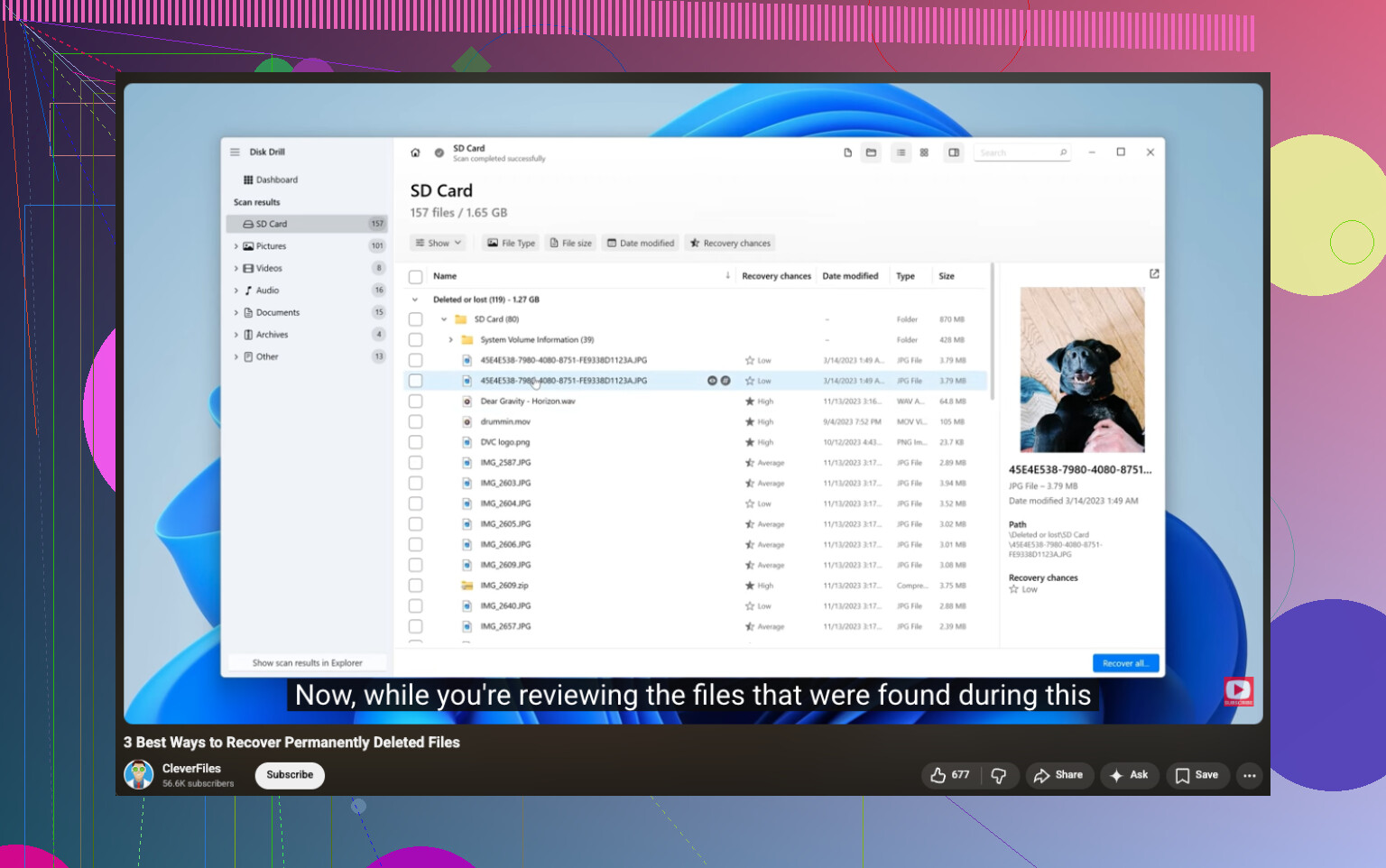
Kurtarılan dosyaları başka bir sürücüye, USB’ye, harici SSD’ye, C: dışında herhangi bir yere gönderin. Windows File Recovery uğraştırıcı geliyorsa, Disk Drill kullanımı daha kolaydır ve sonuçları dosya türüne göre sıralamak ve hâlâ mevcut olanları önizlemek açısından daha hızlıdır. Belirli dosyalara hızlıca ihtiyaç duyduğunuzda bu zaman kazandırır.
Ayrıca şuna da bakmaya değer:
attrib -h -r -s /s /d C:*.*
Bu bazen kaybolduğunu sandığınız ama aslında gizlenmiş olan dosyaları ortaya çıkarır. Eski numara, hâlâ bazı bozulmuş klasörlerde işe yarıyor.
Adım adım bir rehber için bu yardımcı oldu:
Windows 11 için kalıcı olarak silinen dosya kurtarma eğitimi
Bir şey daha, sürücünüz SSD ise ve TRIM zaten çalıştıysa, kurtarma ihtimali ciddi şekilde düşer. Bu yüzden hızlı olun, bilgisayarı kullanmaya devam etmeyin.
Geri Dönüşüm Kutusu’nu boşaltmak kötü bir şeydir, ama her zaman oyunun sonu değildir. @mikeappsreviewer ve @yozora’nın söylediklerinin bazı kısımlarına katılıyorum, ama onların yeterince vurgulamadığını düşündüğüm bir şey eklemek isterim: dosyaların yalnızca Windows tarafından değil, uygulamaların kendileri tarafından da bir yere kopyalanıp kopyalanmadığını kontrol edin.
Office belgeleri için şuralara bakın:
%AppData%\Microsoft\Word%LocalAppData%\Microsoft\Office\UnsavedFiles- dosyanın başlangıçta bulunduğu klasörde
~ile başlayan geçici dosyalar - doğrudan Word/Excel içindeki son kullanılan dosyalar
Birçok kişi “silindi” demekle yalnızca tek bir kopya olduğunu varsayar. Hayır. Bazen ortada otomatik kaydetme, geçici önbellek veya eşitlenmiş bir taslak kalmış olabilir.
Ayrıca, bilgisayarı tekrar tekrar yeniden başlatmayın. İnsanlar panik sırasında bunu yapıyor ve bu durum sistem sürücüsünde kurtarmayı daha da kötü hale getirebilir. Silinen dosyalar C: üzerindeyse, en iyi hareket kurtarma araçlarını bir USB’ye hazırlamak için başka bir bilgisayar kullanmaktır.
Gerçek dosya kurtarmaya ihtiyacınız varsa, Windows 11’de muhtemelen en kolay yol Disk Drill’dir çünkü dosya türüne göre tarama yapabilir, hâlâ sağlam olanları önizleyebilir ve başka bir sürücüye kurtarma yapabilirsiniz. Bu kısım insanların düşündüğünden daha önemlidir. Aynı sürücüye geri yükleme yapmak, insanların kurtarmaya çalıştıkları dosyaları yanlışlıkla tamamen yok etmelerinin en yaygın yollarından biridir.
Silinmiş sabit sürücü dosyaları için daha pratik adımlar istiyorsanız, okunmaya değer bir yer de şurası: sabit sürücüden silinen dosyaları kurtarmanın en iyi yolları.
Benim sıralamam şöyle olurdu:
- Bilgisayarı kullanmayı bırakın.
- Uygulama otomatik kaydetme/geçici konumlarını kontrol edin.
- Bulut hesabının web çöp kutusunu/sürüm geçmişini kontrol edin.
- Disk Drill veya başka bir kurtarma aracıyla tarama yapın.
- Dosyaları yalnızca harici depolamaya geri yükleyin.
Eğer bu bir SSD idiyse, hızlı hareket edin. Normal bir HDD idiyse, ihtimaller biraz daha iyidir. Harika değil, ama daha iyi.