我在将文件移动到 Windows 电脑时,不小心从我的 SD 卡中删除了重要视频,现在到处都找不到它们。这些视频片段真的非常重要,我需要关于如何在不让情况变得更糟的情况下,在 Windows 上从 SD 卡恢复已删除视频的最佳方法的建议。
我知道当视频从 SD 卡上消失时那种心里一沉的感觉。我自己也经历过,而且不止一次。第一步,先停下来。不要继续拍摄,不要往卡里复制东西,也不要让设备再去碰它,除非真的有必要。
被删除的视频文件通常还会在那里保留一段时间。一般来说,存储卡只是把那部分空间标记为空闲。素材本身会留在原位,直到有新数据写到它上面为止。如果你继续使用这张卡,成功找回的几率会很快变低。
我会这样做:
1. 拔出存储卡,先别动它
这一点比其他任何事都重要。
不要拍新片段。不要拍照片。不要格式化。也不要想着先快速录一段试试。我以前就犯过这个错,结果损失了半场拍摄的素材。把卡取出来,先放到一边,等你到了电脑前并准备好恢复文件时再处理。
2. 检查电脑是否还能识别这张卡
在运行恢复工具之前,先确认这张卡是否还能显示出来。
- 试试另一台读卡器。
- 试试不同的 USB 接口。
- 如果手边有其他电脑,也插到另一台电脑上试试。
- 在 Windows 上,打开磁盘管理,看看那里是否能看到这张卡。
如果 Windows 说这张卡是 RAW,或者提示你格式化它,先不要这么做。我遇到过这种状态下恢复软件依然能读取存储卡的情况。如果这张卡在任何地方都不显示,那你可能面对的是存储卡或读卡器故障,而不只是简单的误删。
3. 用恢复软件扫描它
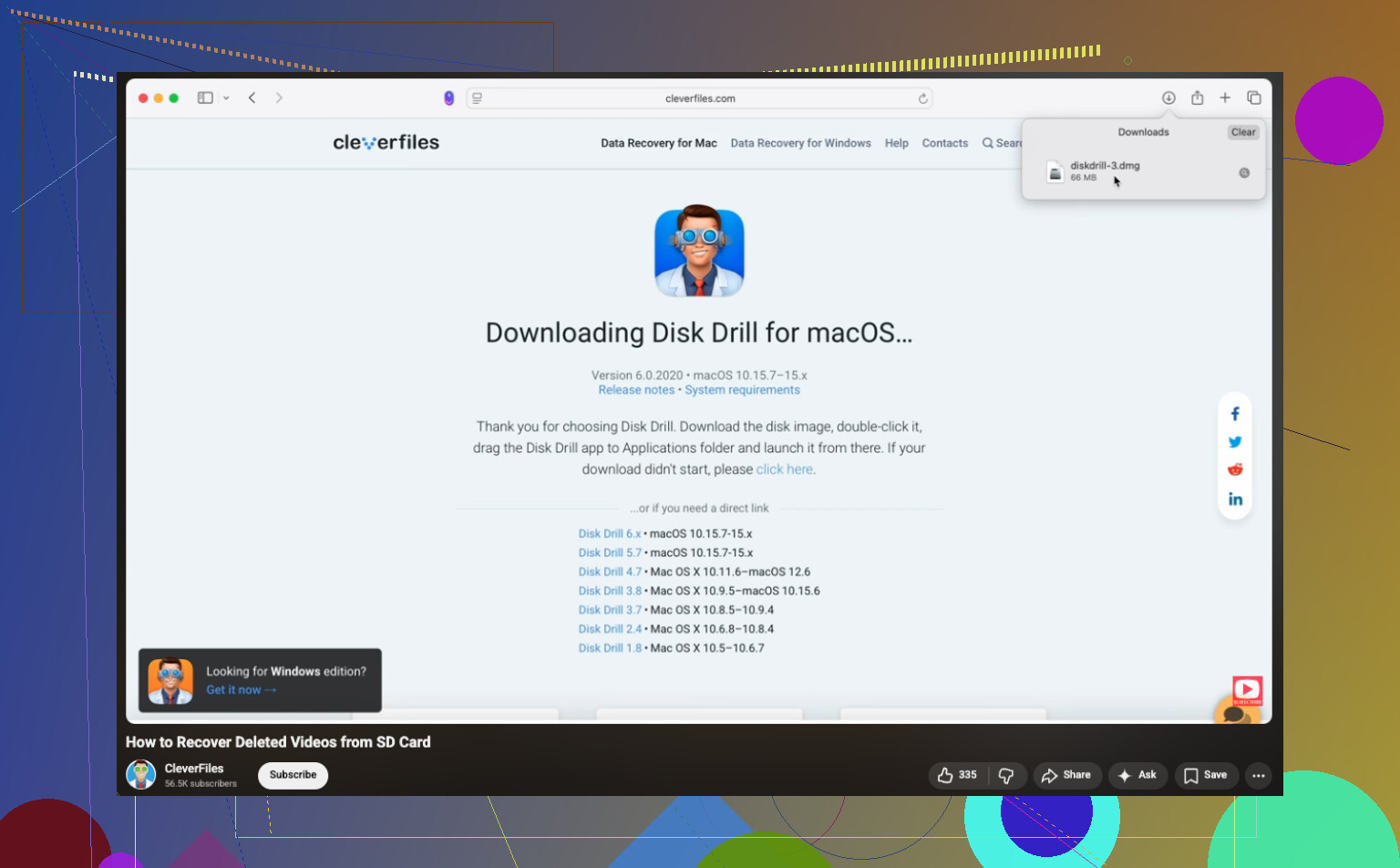
我用 Disk Drill 的效果还不错。它支持很多种文件类型,而且它面向相机的恢复模式对分段保存的视频文件很有帮助,这在运动相机、无人机以及一些无反相机上很常见。
我见过它很好地恢复 GoPro、DJI、Sony 以及类似设备拍摄的素材。在 Windows 上,你可以免费恢复最多 100 MB。如果你的片段更大,你仍然可以先扫描存储卡,查看它找到了什么,并在花钱之前确认丢失的文件是否还在。
如果你想走免费路线,PhotoRec 也值得一试。它的界面和使用体验会更粗糙一些,而且据我所见,它经常丢失原始文件名和文件夹结构,但它确实出人意料地经常能把文件找回来。
4. 恢复到另一块硬盘,不要恢复到 SD 卡
步骤很直接:
- 用读卡器连接 SD 卡。
- 运行完整扫描或深度扫描。
- 按视频文件筛选结果。
- 预览看起来正确的文件。
- 把恢复出来的文件保存到别的地方,比如你的 SSD 或外置硬盘。
不要把任何东西恢复到同一张 SD 卡上。否则,你可能会覆盖掉其他尚未找回的已删除文件的一部分。听起来很 obvious,但人在着急时还是会这么做。我当时也差点这么干,唉。
5. 如果恢复出来的视频无法播放
这一点很容易让人卡住。把文件找回来,并不总是意味着文件就能正常打开。
先试试 VLC Media Player。我碰到过一些看起来已经损坏的片段,其他播放器完全打不开,但 VLC 却能播放。如果 VLC 也不行,视频修复工具可能会有帮助。有些这类工具会使用同一台相机、相同设置下的一段正常样本视频来重建受损素材。听起来很小众,但有时候确实有效。
另外,如果系统一直提示你格式化这张卡,暂时先别理它。先恢复。清理留到后面再做。
最重要的两件事就是动作要快,以及不要往卡里写入任何新内容。如果你立刻停用它并尽快开始恢复,成功率会高很多。拖得太久、继续录制,这张卡就会开始吞掉它自己的历史。这一点真的很残酷。
如果你移动了文件,在将其视为彻底删除之前,先检查一下电脑。
很多人会跳过这一步。Windows 资源管理器的移动任务会以很愚蠢的方式失败。视频可能:
- 在你电脑的回收站里。
- 在目标文件夹中,但文件名很奇怪,或者有效文件旁边有零字节副本。
- 在类似 C:\Users\YourName\AppData\Local\Temp 的临时路径中。
- 仍然在 SD 卡上,但被文件系统错误隐藏了。
我同意 @mikeappsreviewer 关于停止使用这张卡的建议。我对直接先进行深度扫描这点有一点不同看法。对于 SD 卡,如果卡出现任何读取问题,我会先做镜像备份。使用像 USB Image Tool 或 Win32 Disk Imager 这样的工具,对整张卡制作完整的逐字节镜像。然后扫描镜像,而不是扫描卡本身。更安全。如果卡在扫描过程中开始损坏,你的损失会更小。
另外,仅当问题看起来像是文件系统损坏时才运行 chkdsk,并且只能在你克隆或制作卡镜像之后进行。过早运行修复有时会让恢复变得更麻烦。人们经常这么做,然后后悔。
如果你想要一个简单的 Windows 选项,Disk Drill 很适合恢复已删除的 SD 卡视频。扫描、预览、恢复到你的电脑硬盘。如果文件名没了,就按文件类型和大小排序。大的 MP4 和 MOV 文件更容易识别。
如果你需要操作指南,这个Windows 下 SD 卡视频恢复分步指南以清晰的方式涵盖了整个过程。
还有一件事。如果这些视频来自 GoPro、DJI 或行车记录仪,请检查是否有分段剪辑。有些设备会把长时间录制拆分成多个片段保存,所以你丢失的那个视频可能分散在几个文件中。这会让很多人困惑。
在你完全进入恢复模式之前,不要忽视 Windows 搜索和照片应用的导入缓存。
既然你说这是在移动文件时发生的,我会检查几个很烦人的 Windows 特有位置,即使你已经做了 @mikeappsreviewer 和 @codecrafter 建议的那些事,很多人还是会漏掉:
- 在你的电脑上搜索
*.mp4、*.mov、*.mts、*.mxf - 按修改日期排序
- 检查
C:\Users\YourName\Videos - 也看看
此电脑 > 图片,虽然这听起来有点奇怪 - 如果启用了桌面/文档/视频备份,也去 OneDrive 里看看
- 如果传输时崩溃了,打开事件查看器。有时候你至少能确认断开连接的时间点
我对“立刻直接跑工具”的做法有点不同意见:如果 SD 卡状态不稳定但还能读取,我会避免用多个应用反复去折腾它。一次可靠的扫描比五次“也许这个能行”的扫描更好。SD 卡可能会很快从可读取变成彻底报废。
另外,如果这张卡来自手机或较新的相机,检查一下视频是否以 HEVC/H.265 格式存储。我见过有人以为恢复失败了,其实文件本身没问题,只是 Windows 没有可播放它的编解码器。VLC 通常能很快帮你确认这一点。
如果你确实需要恢复软件,Disk Drill 是一个合理的 Windows 选择,因为它可以在恢复前轻松预览找回的视频文件。这在处理大容量 SD 卡视频恢复时非常重要。Recuva 对于简单删除也能用,但对于相机素材来说,一旦文件系统变得混乱,它通常就没那么有用了。
另外,这个帖子里也有一些不错的 Windows 上恢复已删除相机视频的 SD 卡视频恢复技巧,如果你想换个思路的话。
最重要的一点是:把恢复出来的文件保存到你的电脑或外置硬盘上,不要写回 SD 卡。听起来很 obvious,但……真的还是有人会这么做,哈哈。
